

Bienvenue dans ce tutoriel complet sur la configuration de l’accès à Internet sur un pare-feu Fortigate, réalisé sur VMWare Workstation. L’objectif de ce guide est de vous accompagner, étape par étape, dans la configuration de votre pare-feu afin de permettre aux machines de votre réseau local (LAN) de se connecter à Internet. Nous partirons d’un équipement neuf, sans aucune configuration préalable, et nous aborderons chaque étape de manière détaillée pour vous assurer une compréhension optimale. Que vous soyez débutant ou en quête de perfectionnement, ce tutoriel vous fournira les clés nécessaires pour établir une connexion sécurisée et fonctionnelle. Préparez-vous à plonger dans l’univers de la sécurité réseau avec nous !
Prérequis
- Téléchargez la machine virtuelle du pare-feu depuis le site officiel de Fortinet.
- Dans les paramètres de VMware, ajoutez deux cartes réseau à votre machine virtuelle : une carte NAT, qui jouera le rôle de WAN, et une carte Host Only, qui jouera le rôle de LAN.
- Assurez-vous d’avoir une machine virtuelle hôte avec une carte réseau configurée en Host Only.
Mise en marche du pare-feu et attribution d’une adresse IP statique
Il s’agit de mettre en marche le pare-feu et attribuer une adresse IP à son interface LAN à travers la console.
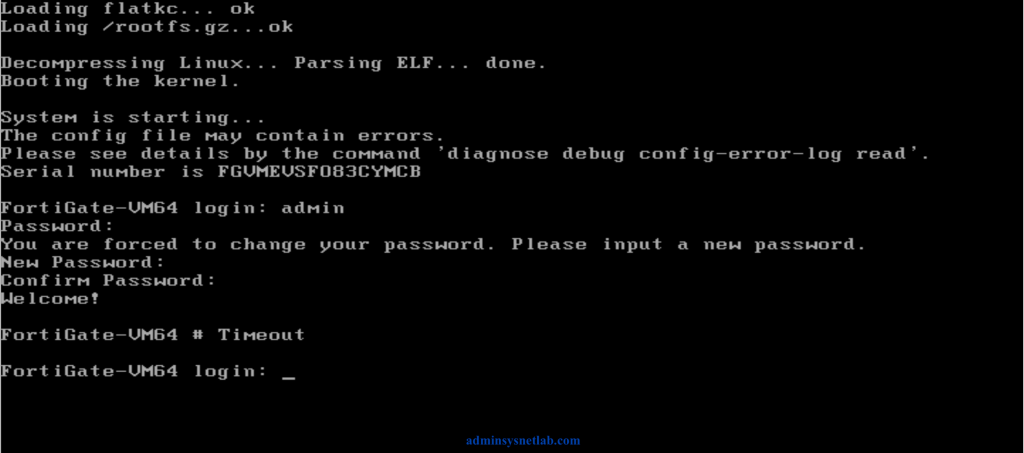
Lorsque vous démarrez le pare-feu, il vous sera demandé de saisir un identifiant et un mot de passe. L’identifiant par défaut est admin. Pour le mot de passe, appuyez sur la touche Entrée, puis vous serez invité à créer un nouveau mot de passe.
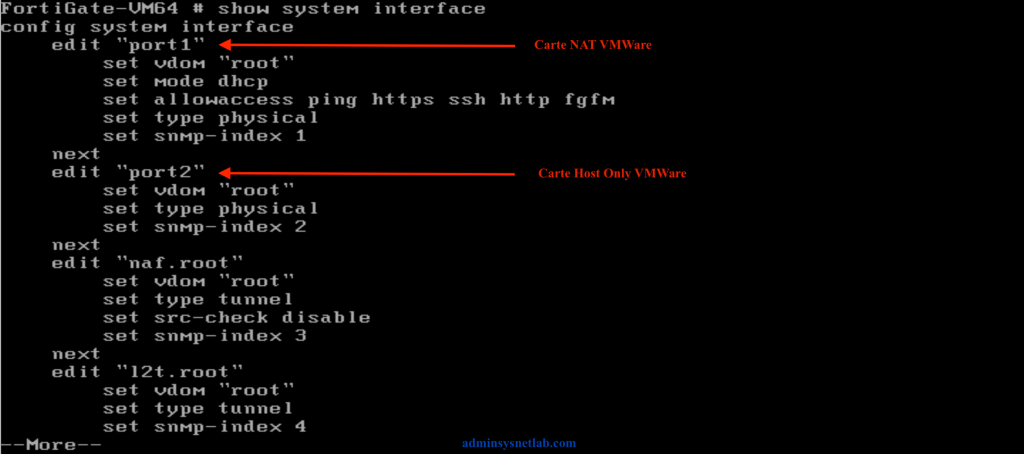
Entrez la commande show system interface pour afficher les interfaces du pare-feu.
Remarque: Par défaut, l’interface WAN est configurée en mode DHCP. Nous pouvons donc conclure que notre interface LAN correspond au Port 2.
Saisissez les commandes comme illustré dans la figure suivante pour configurer l’interface LAN.
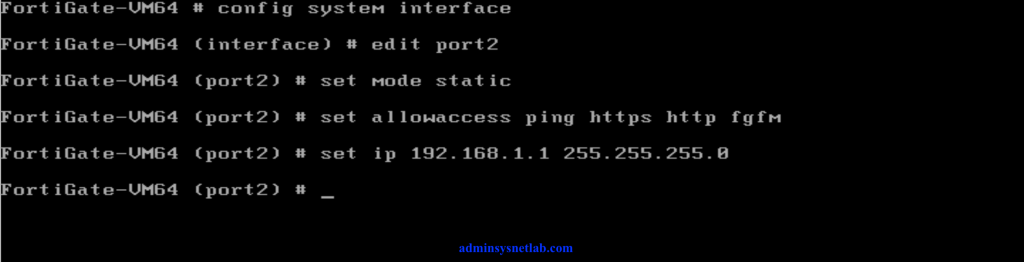
À l’issue de la configuration, redémarrez le pare-feu afin que toutes les modifications soient prises en compte.
Attribuez une adresse IP statique à votre machine hôte, en veillant à ce qu’elle appartienne à la même plage que celle de votre pare-feu. Dans notre exemple, nous avons choisi l’adresse 192.168.1.2 avec un masque de sous-réseau de 255.255.255.0.
Ensuite, ouvrez un navigateur et saisissez l’adresse de votre pare-feu, 192.168.1.1, dans la barre d’adresse. Vous accéderez alors à la page d’authentification, comme illustré dans la figure ci-dessous. Vous pouvez maintenant entrer le nom d’utilisateur et le mot de passe que vous avez créés précédemment pour accéder à l’interface d’administration du pare-feu.
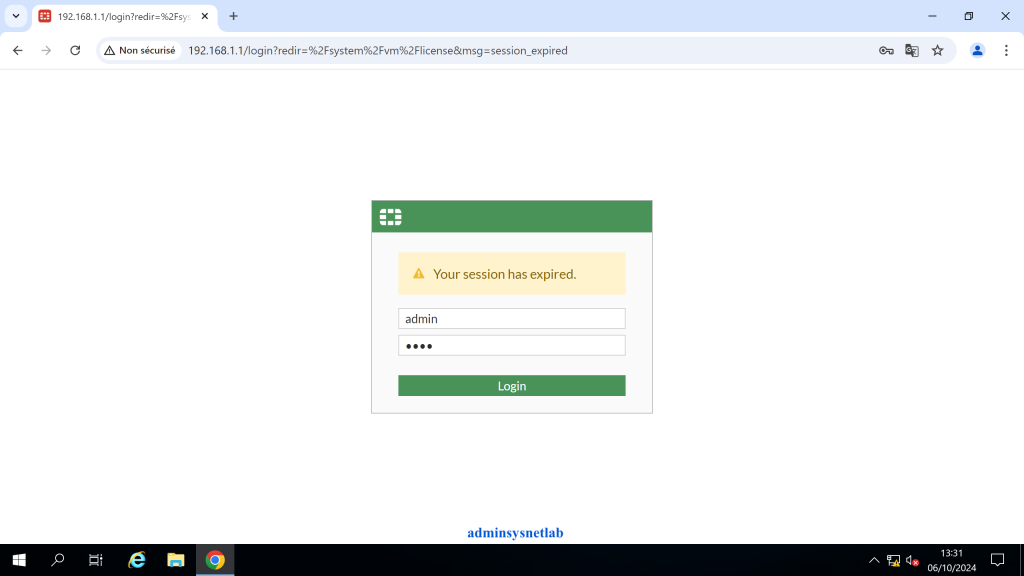
Configuration système
Il s’agit de configurer les paramètres système du pare-feu, notamment la langue, l’heure, le nom, etc.
Cliquez sur Begin pour démarrer la configuration.
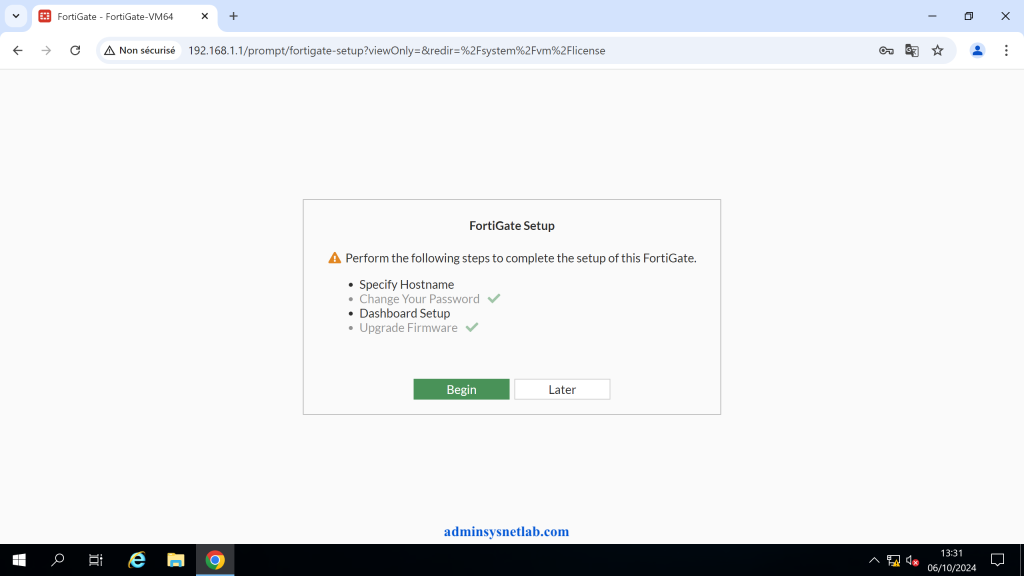
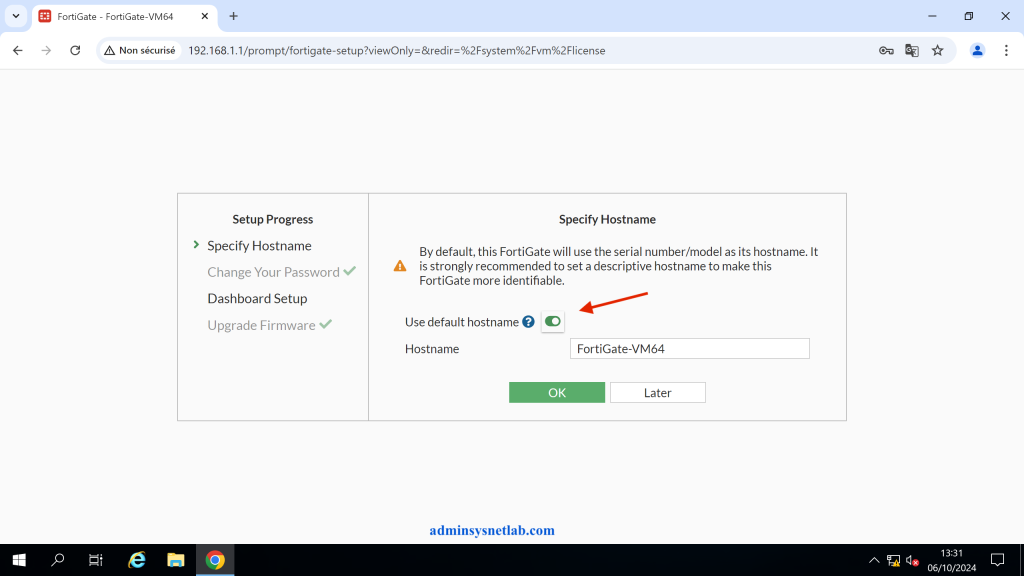
Saisissez un nom pour votre pare-feu ou utiliser le nom par défaut FortiGate-VM64 et cliquez sur OK.
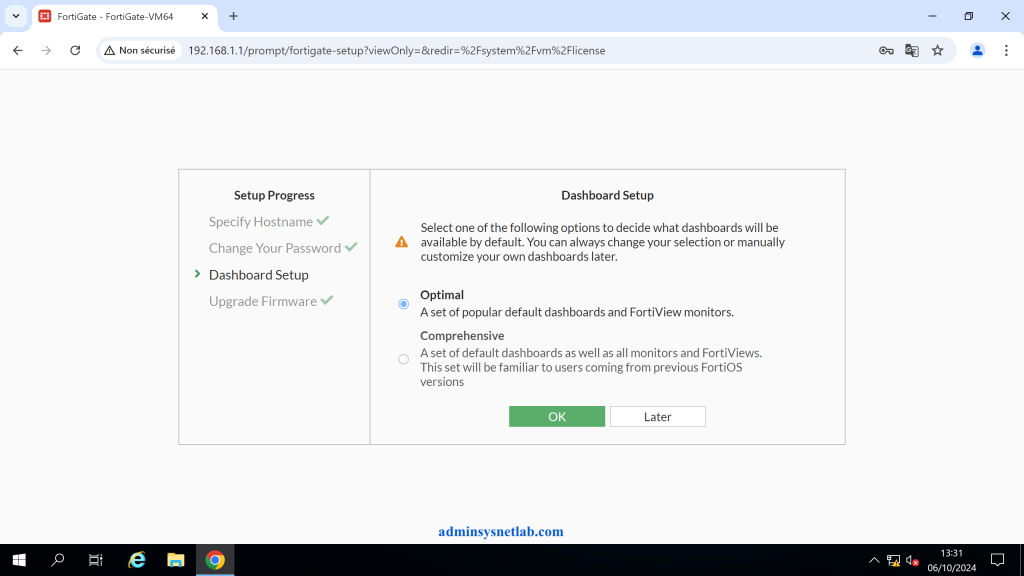
Cochez l’option Optimal pour bénéficier d’un tableau de bord optimisé.
Activez l’option Don’t show again pour ne plus afficher les vidéos de guide.
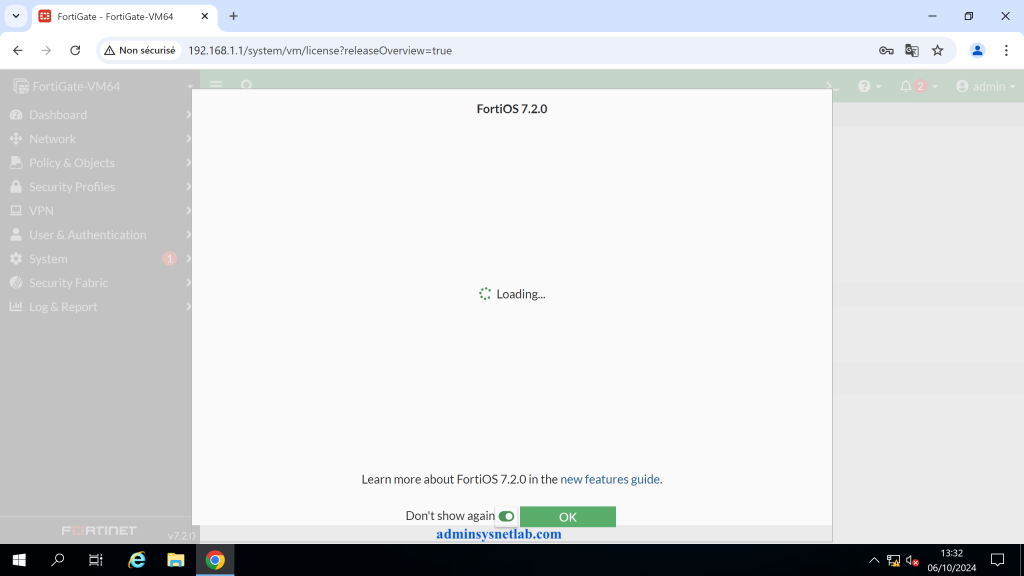
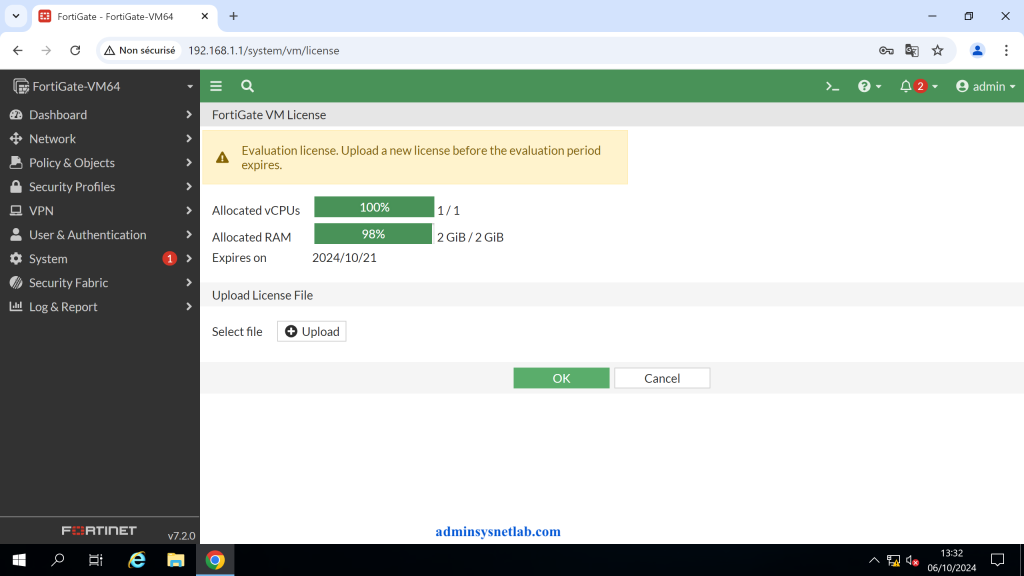
Cliquez sur Cancel pour accéder au tableau de bord.
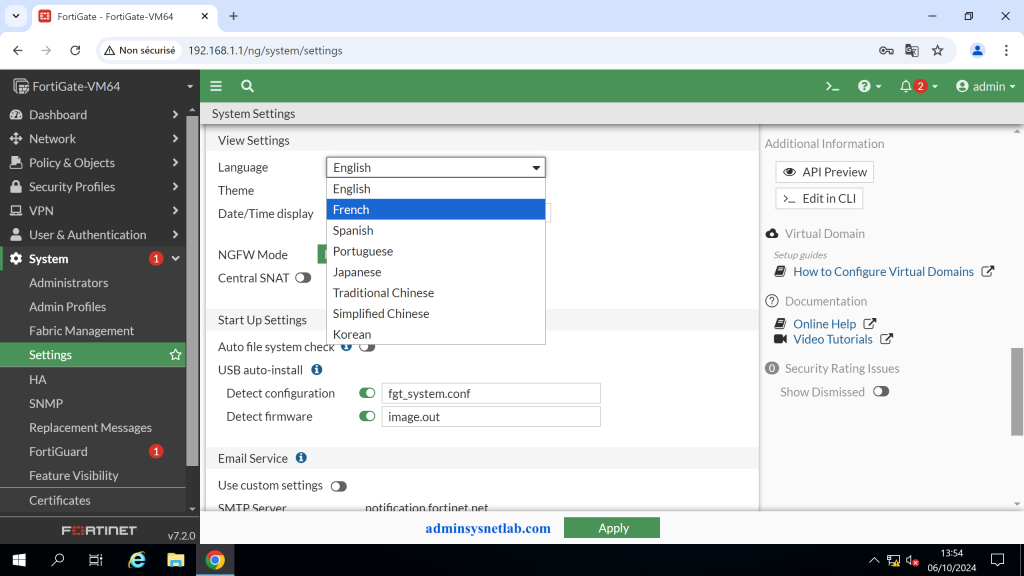
Pour changer la langue, Accédez à system dans le volet de gauche > Cliquez sur Settings > Faites défiler jusqu’à la section View Settings > Sélectionnez French > Cliquez sur Apply.
Configuration réseau
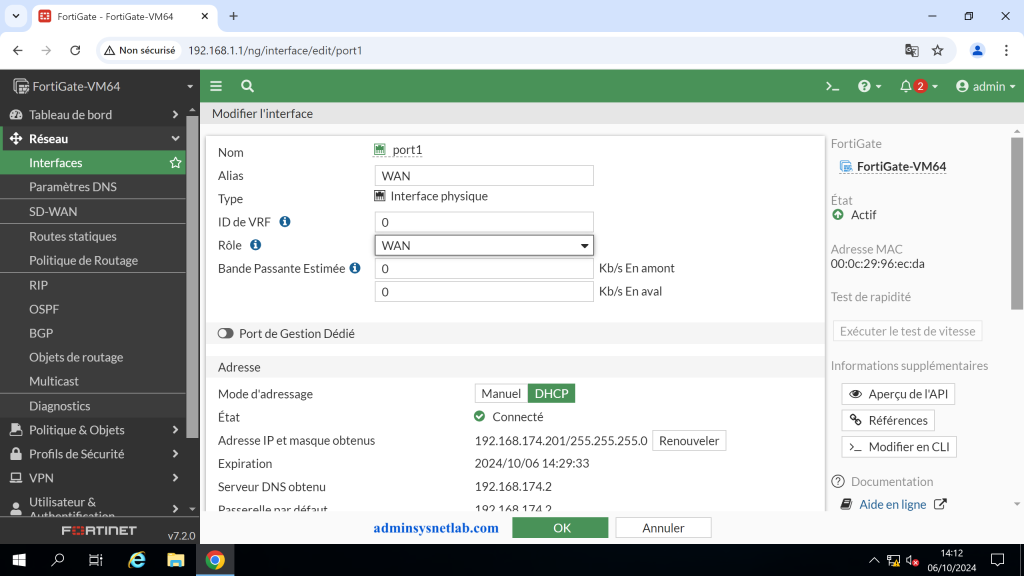
Pour configurer l’interface WAN, Cliquez sur Réseau dans le volet de gauche > Interfaces > Faites un double-clic sur le port 1 (port associé à la carte NAT de la machine virtuelle Fortigate) > Dans le champ Alias, saisissez WAN > Sélectionnez WAN dans le champ Rôle > OK.
Pour configurer l’interface LAN, Cliquez sur Réseau dans le volet de gauche > Interfaces > Faites un double-clic sur le port 2 (port associé à la carte Host Only de la machine virtuelle Fortigate) > Dans le champ Alias, saisissez LAN > Sélectionnez LAN dans le champ Rôle > OK.
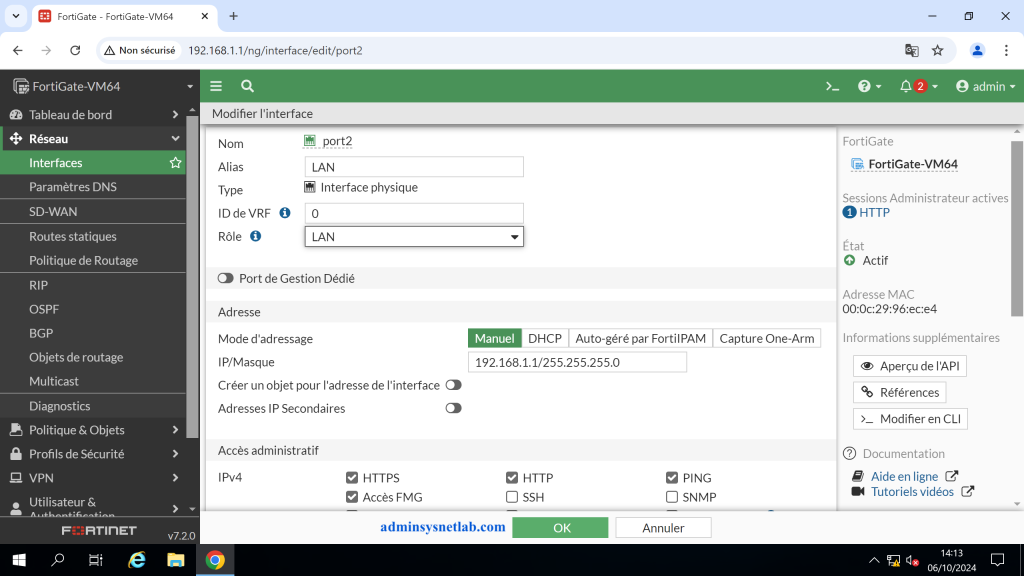
Activez le serveur DHCP sur l’interface LAN. Pour cela, Faites défiler vers le bas et activez le l’option Serveur DHCP > Sélectionnez l’option Identique au DNS du Système > OK.
Cette configuration permet aux machines du LAN d’obtenir automatiquement leur adresse IP ainsi que la même adresse DNS que celle du pare-feu.
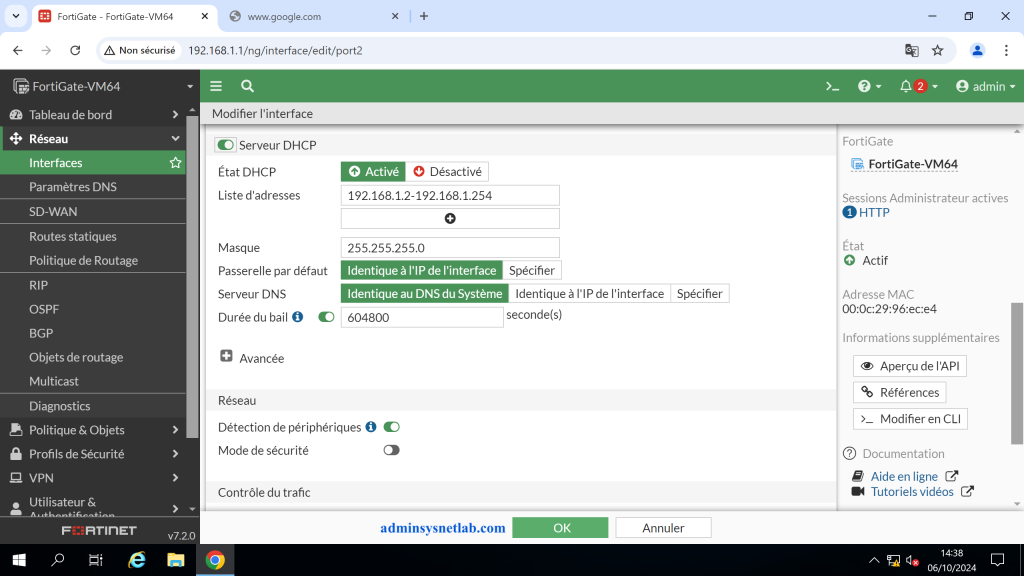
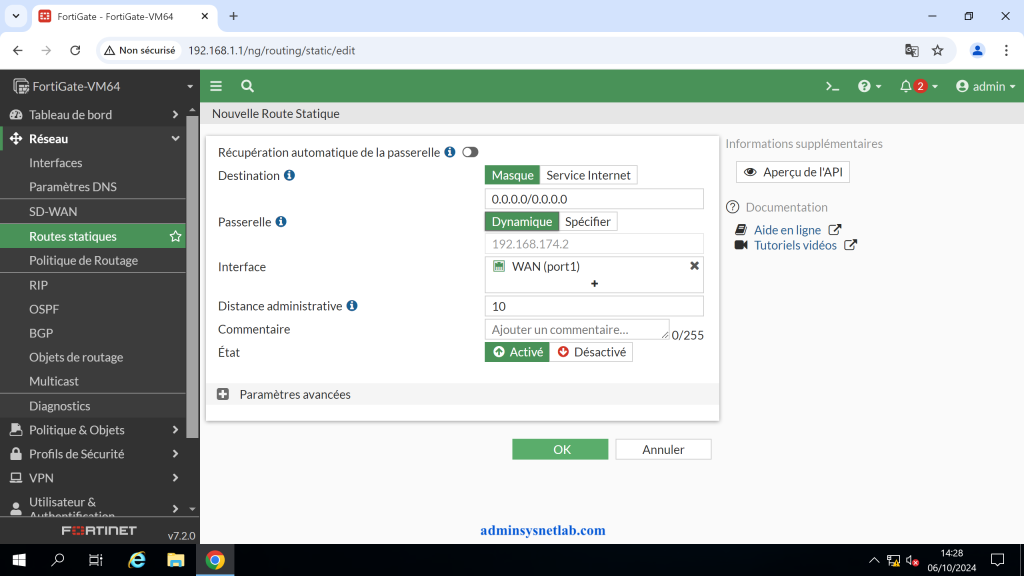
Ensuite configurez le routage statique vers Internet. Pour cela, Cliquez sur Réseau > Routes statiques > Nouveau > Sélectionnez l’option Masque et saisissez l’adresse 0.0.0.0/0.0.0.0 > Sélectionnez l’option Dynamique pour la passerelle > Choisissez l’interface WAN > OK.
Création de la règle de filtrage pour l’accès à Internet
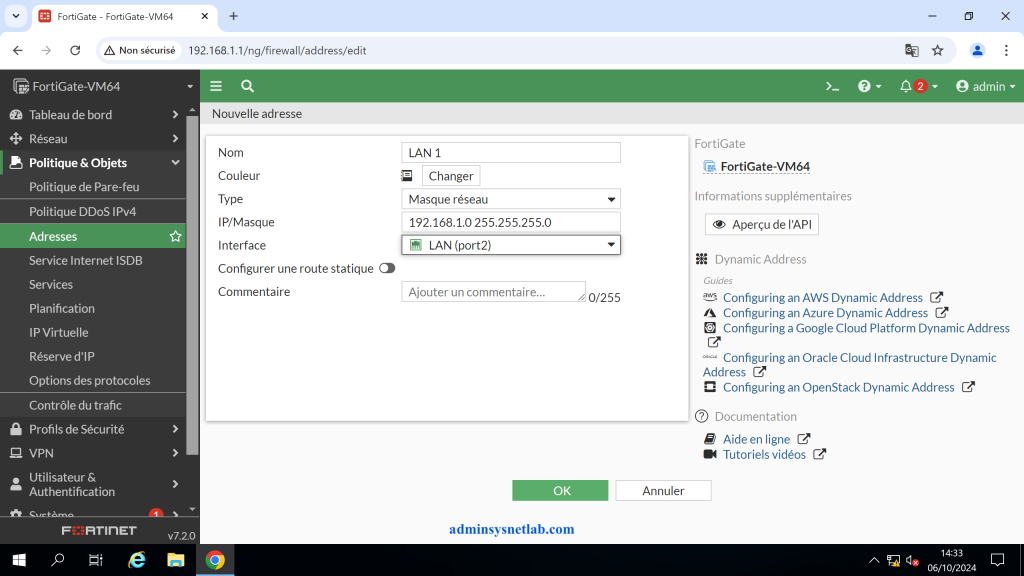
Il s’agit de créer une règle de filtrage permettant aux machines du LAN d’accéder à Internet. Pour ce faire, nous allons d’abord créer un objet correspondant à l’adresse réseau du LAN, à savoir 192.168.1.0 avec le masque 255.255.255.0.
Accédez à Réseau > Cliquez sur Adresses > Nouveau > Saisissez un Nom. LAN 1 par exemple > Sous Type, sélectionnez Masque réseau > Saisissez l’adresse IP/Masque 192.168.1.0 255.255.255.0 > Sélectionnez LAN pour l’interface > OK.
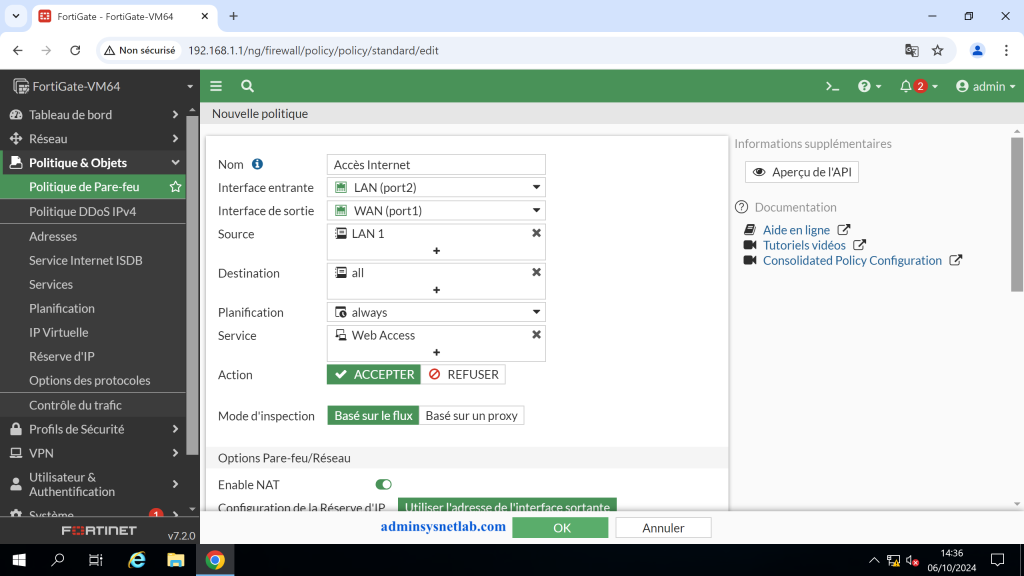
Pour la règle de filtrage, Accédez à Politique & Objets > Politique de Pare-feu > Saisissez un Nom : Accès Internet > Interface entrante: Sélectionnez LAN > Interface sortante: Sélectionnez WAN > Source: Sélectionnez LAN 1 qui correspond à l’objet créé précédemment > Destination: all > Service: Web Access > Faites défiler vers le bas puis activez l’option filtrage web > OK.
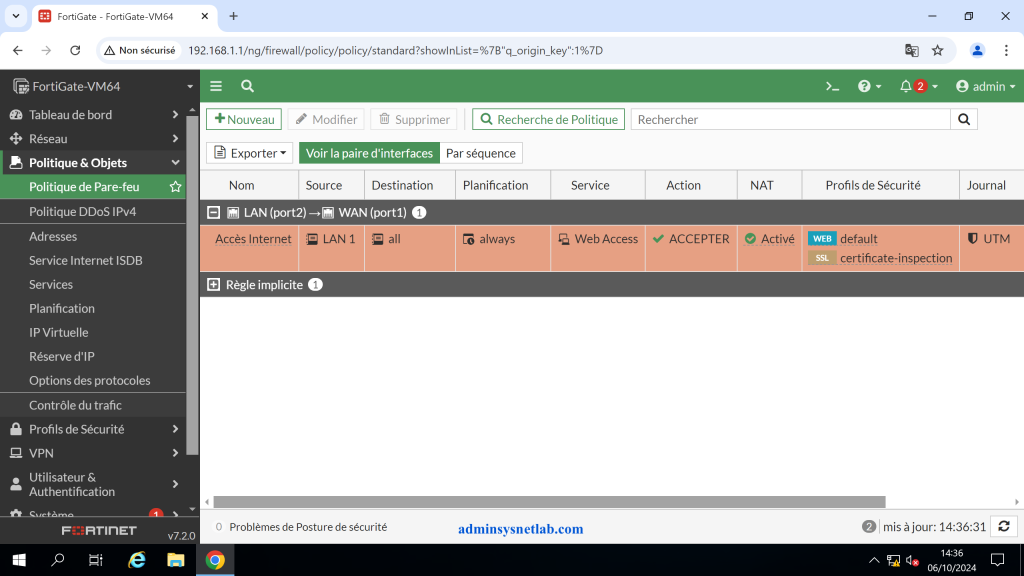
Après avoir validé la configuration, vous pourrez voir votre règle de filtrage comme illustré dans la figure suivante.
Test de fonctionnement
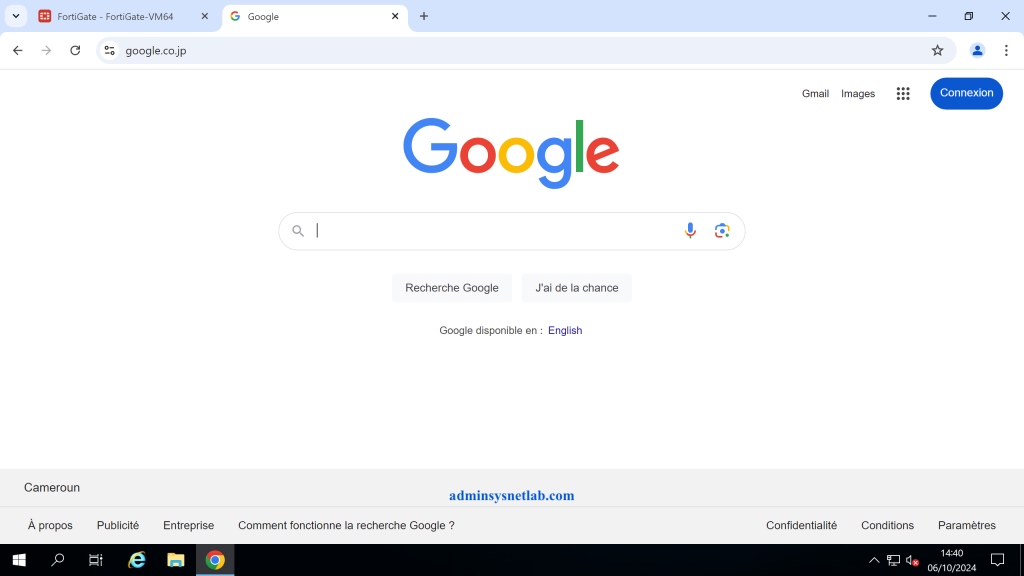
Configurez votre machine hôte en mode DHCP afin qu’elle puisse obtenir automatiquement sa configuration réseau depuis le pare-feu. Une fois cette configuration effectuée, la machine pourra accéder à Internet.
Ce tutoriel vous a guidé à travers les étapes essentielles pour configurer un pare-feu et permettre aux machines de votre réseau local d’accéder à Internet. Nous avons abordé l’activation du pare-feu, la configuration des interfaces WAN et LAN, l’activation du serveur DHCP, ainsi que la création de règles de filtrage. En suivant ces instructions, vous avez mis en place un environnement sécurisé et fonctionnel. N’hésitez pas à explorer davantage les fonctionnalités de votre pare-feu pour optimiser la sécurité et la gestion de votre réseau.