

L’importance des bases de données dans le monde numérique actuel ne peut être sous-estimée, et Oracle 19c se positionne comme l’une des solutions les plus fiables et performantes. Que vous soyez un développeur, un administrateur de bases de données, ou simplement curieux d’explorer cette technologie puissante, installer Oracle 19c sur votre machine Windows est une étape cruciale. Dans cet article, nous allons vous accompagner pas à pas à travers le processus d’installation, en vous fournissant des conseils pratiques. Préparez-vous à transformer votre environnement de développement et à tirer parti des fonctionnalités exceptionnelles d’Oracle 19c !
Pré requis
- Rendez vous sur le site d’Oracle et télécharger le fichier d’installation d’Oracle Database 19 C;
- Windows version professionnel ou Enterprise;
- 2 Go de mémoire RAM.
Étapes d’installation d’Oracle Database 19 C
L’installation d’Oracle Database 19c se fait étape par étape. Au cours de ce processus, nous allons créer une base de données qui permettra aux utilisateurs de l’administrer et de l’exploiter.
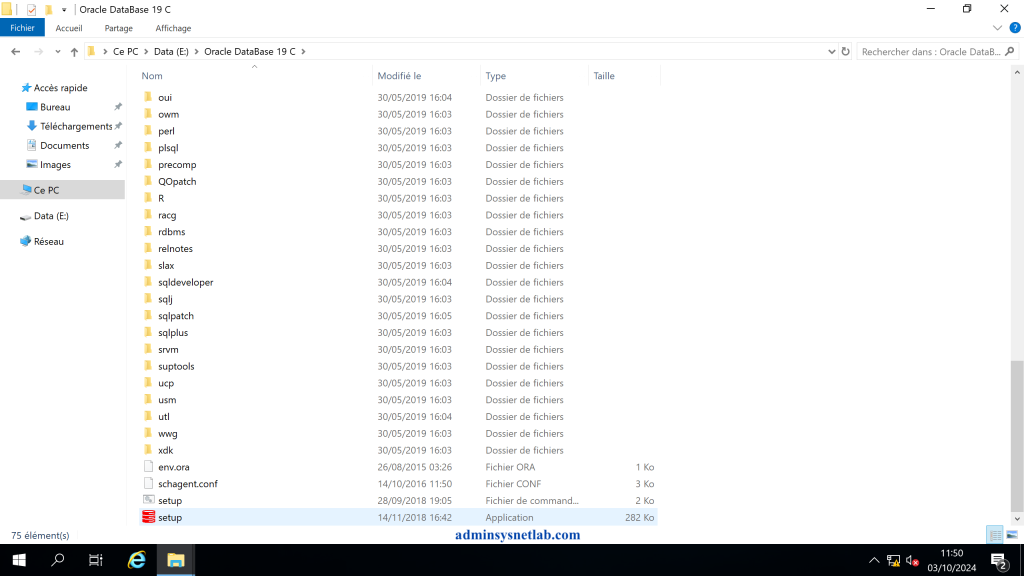
Après avoir téléchargé le fichier d’installation, placez-le dans un répertoire de votre choix > Procédez à son extraction > Ouvrez le fichier décompressé puis cliquez sur le fichier Setup pour démarrer l’installation.
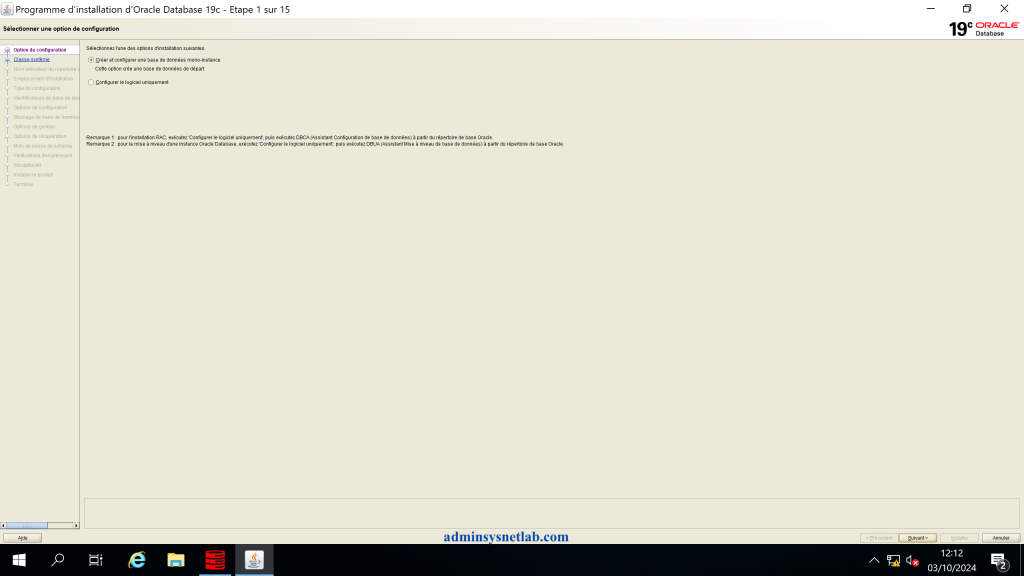
Lors de l’installation d’Oracle, vous avez deux options : créer et configurer une base de données, ou simplement configurer le logiciel sans créer de base de données.
La première option vous permet de créer une base de données en configurant chaque étape vous-même, ce qui vous donne la possibilité de définir divers paramètres tels que le nom de la base de données et les utilisateurs. En revanche, la seconde option installe le logiciel Oracle sans créer ni configurer de base de données. Cela peut être utile si vous souhaitez configurer la base de données ultérieurement, ou si vous installez le logiciel sur un serveur destiné à une base de données déjà existante.
Dans notre cas, nous allons choisir de créer une base de données.
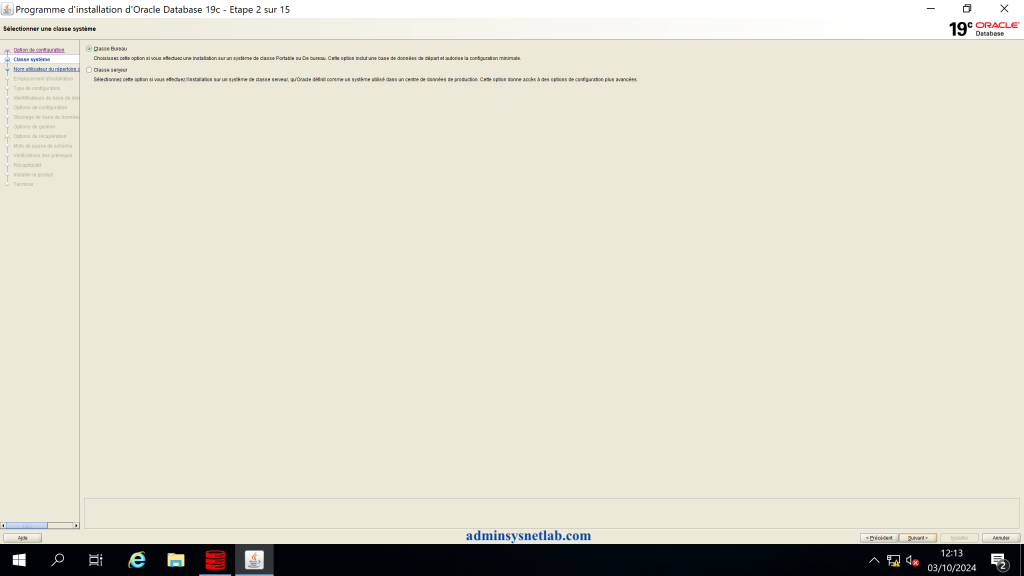
Vous avez également la possibilité d’installer Oracle en mode classe bureau ou classe serveur. Si vous gérez une petite base de données, optez pour le mode classe bureau. En revanche, si vous devez gérer une grande quantité de données, comme dans un centre de données, choisissez le mode classe serveur.
Pour notre cas, cochez sur l’option classe bureau.
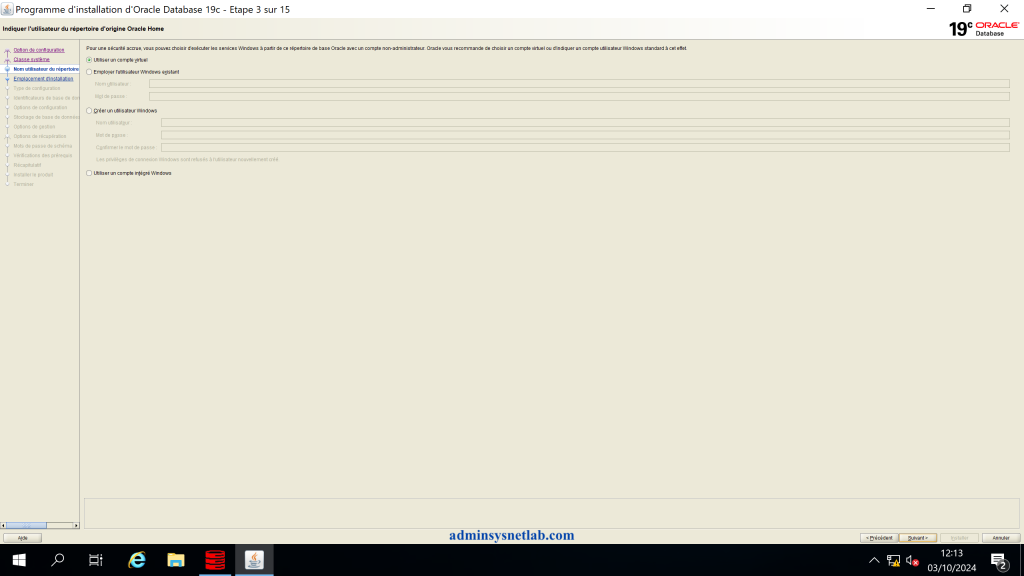
Choisissez utiliser un compte virtuel.
Utiliser un compte virtuel : C’est une bonne pratique pour limiter les permissions du service Oracle. Un compte virtuel n’a pas les droits d’administrateur, ce qui réduit les risques de sécurité.
Employer l’utilisateur Windows existant : Vous pouvez utiliser un compte utilisateur standard déjà existant sur votre système. Assurez-vous que ce compte a les permissions nécessaires pour exécuter les services Oracle, mais sans les droits d’administrateur.
Créer un utilisateur Windows : Si vous préférez, vous pouvez créer un nouvel utilisateur Windows spécifiquement pour exécuter les services Oracle. Cela vous permet de mieux gérer les permissions.
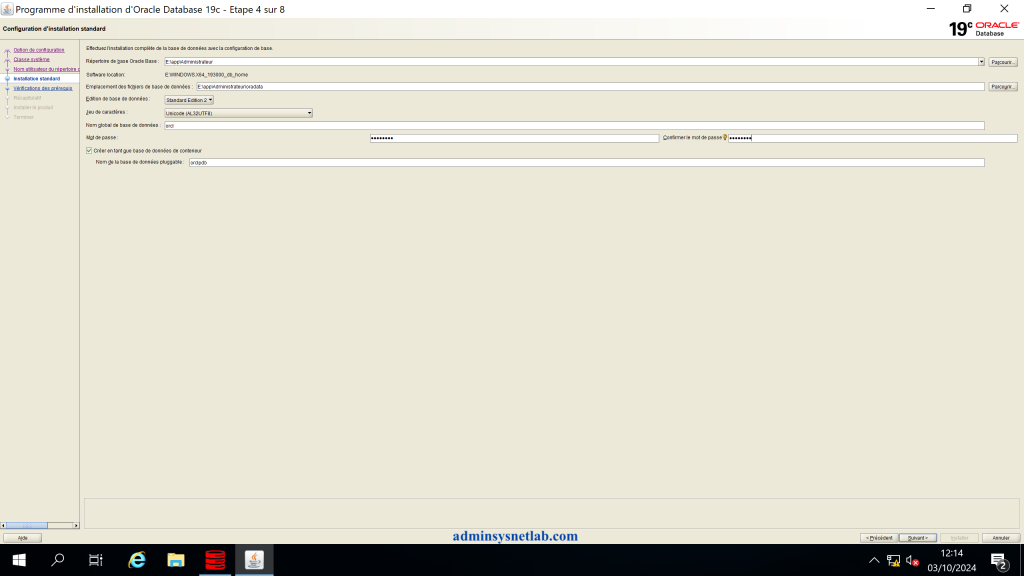
Saisissez un mot de passe dans le champ prévu à cet effet. Ce mot de passe correspond au super utilisateur. Veuillez ne pas l’oublier, car il vous sera demandé lors de l’accès à la base de données.
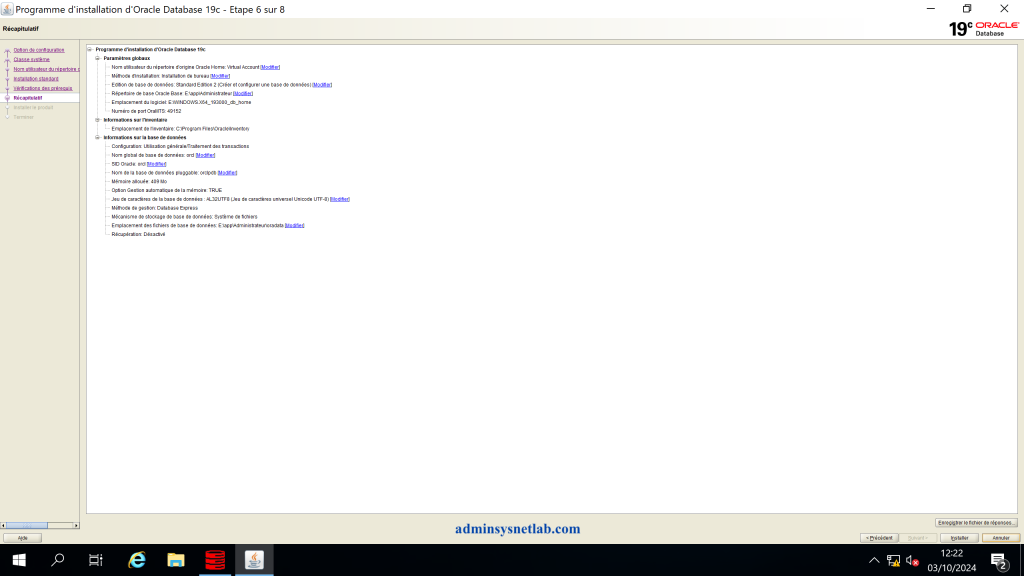
Visualisez le récapitulatif des paramètres de votre base de données. À ce stade, vous avez la possibilité de modifier certains éléments si vous n’êtes pas satisfait.
Cliquez sur Installer pour démarrer l’installation proprement dite.
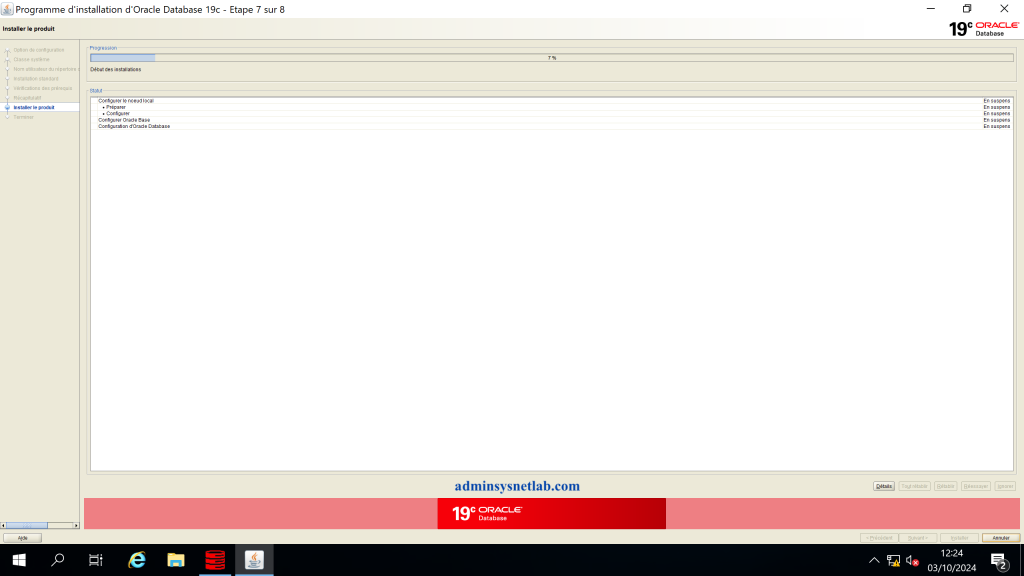
Patientez pendant que l’installation d’Oracle est en cours.
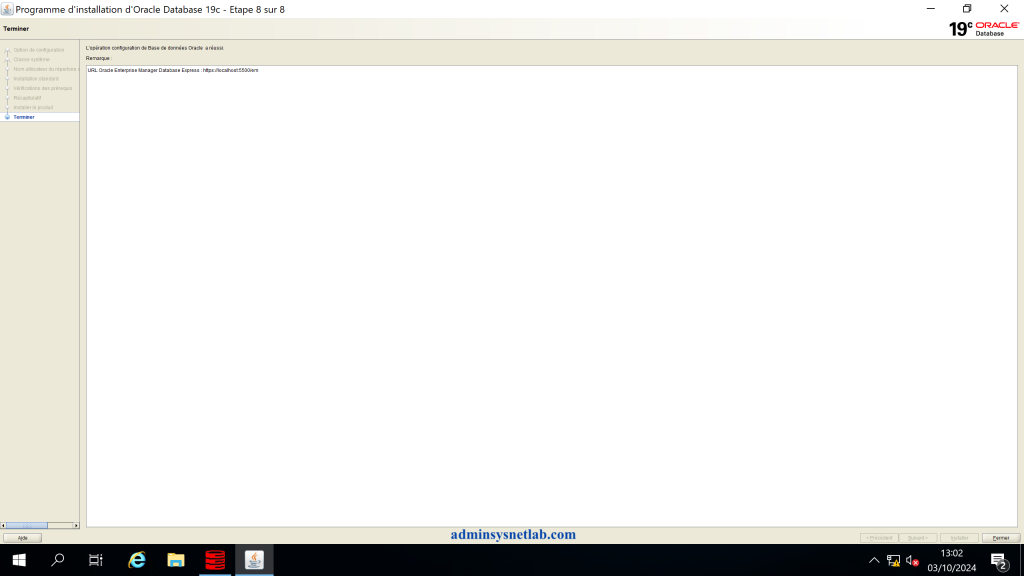
À la fin de l’installation, cliquez sur Fermer.
Connexion à la base de données
Dans son architecture, Oracle peut contenir une ou plusieurs bases de données racine (ou de conteneur) ainsi que plusieurs bases de données enfichables, appelées pluggable databases.
Une base de données de conteneur est la base de données principale qui permet d’administrer plusieurs bases de données enfichables. Il s’agit de la base de données système. Lors de l’installation d’Oracle, le nom par défaut de la base de données de conteneur est orcl.
Une base de données enfichable est une base de données autonome, indépendante et isolée, qui peut être gérée séparément. Il s’agit de la base de données utilisateur. Lors de l’installation, son nom par défaut est orclpdb.
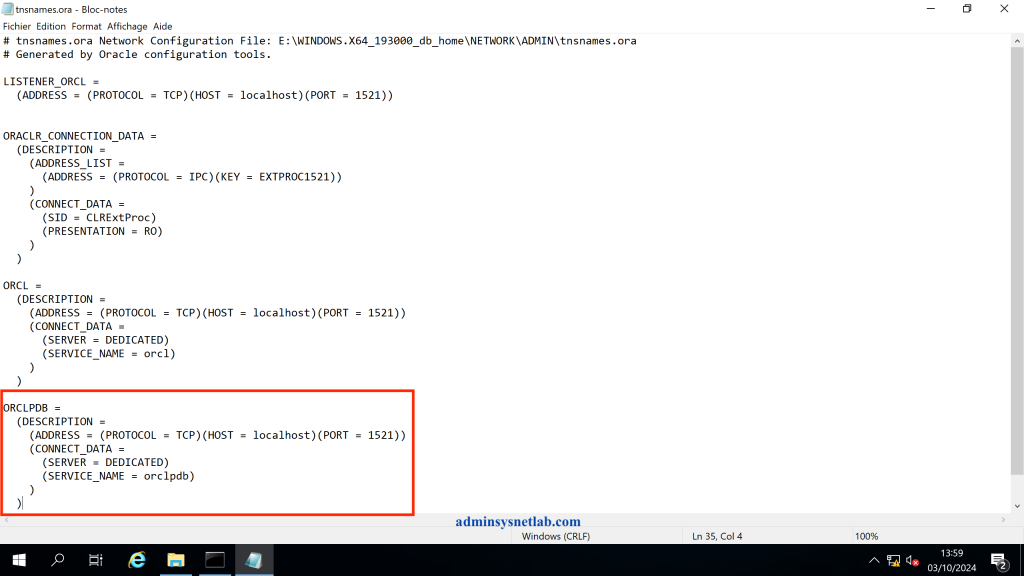
Avant d’accéder à notre base de données enfichable, nous devons configurer le fichier tnsnames.ora pour que Oracle puisse identifier orclpdb. Pour ce faire, accédez votre répertoire Oracle > network > admin > Ouvrez le fichier tnsnames.ora > Ajoutez les lignes comme indiquées dans la figure suivante.
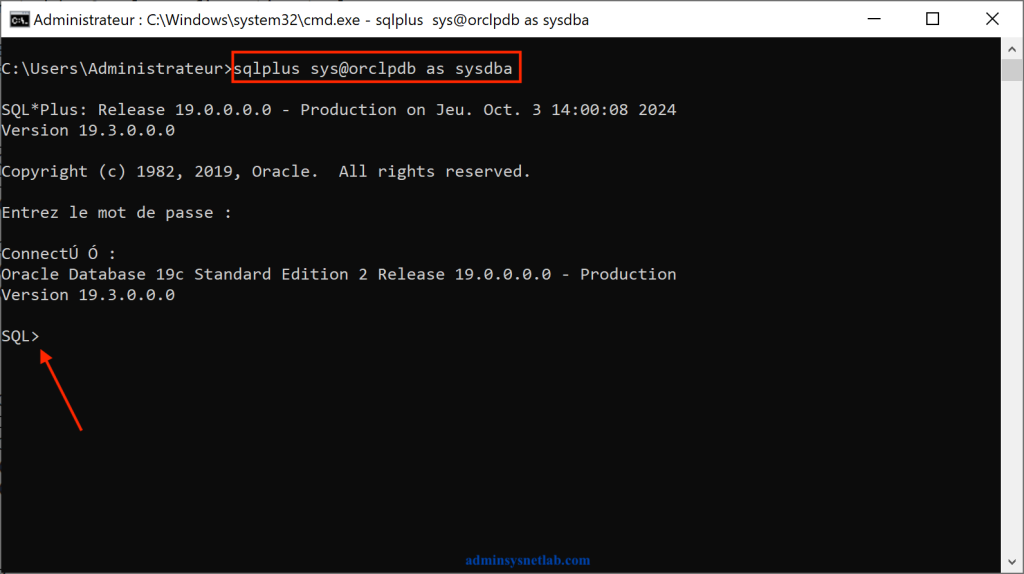
Pour accédez à la base de données, Lancez l’invite de commande et saisissez la commande sqlplus sys@orclpdb as sysdba ensuite entrez le mot de passe que vous avez créé lors de l’installation d’Oracle.
En conclusion, l’installation d’Oracle Database 19c sous Windows est accessible et se réalise en suivant les étapes clés. Avec une bonne préparation, vous pourrez rapidement mettre en place votre base de données et profiter de ses fonctionnalités. N’oubliez pas de consulter la documentation pour en tirer le meilleur parti. Bonne chance avec vos projets !
N’hésitez pas à laisser un commentaire et à revenir pour découvrir nos prochains tutoriels !