

L’installation et la configuration d’un serveur de messagerie Microsoft Exchange 2019 peuvent sembler complexe, mais elles sont essentielles pour garantir un service de messagerie fiable et performant. Dans cet article, nous vous guiderons étape par étape à travers le processus d’installation d’Exchange 2019, en détaillant les différentes étapes nécessaires pour configurer le serveur, de la préparation de l’environnement à la mise en service de la messagerie. À l’issue de ce tutoriel, vous serez capable de déployer un serveur Exchange fonctionnel, prêt à gérer vos communications professionnelles.
Prérequis pour Microsoft Exchange
Avant d’installer Microsoft Exchange 2019 (ou une autre version), il est essentiel de connaître les prérequis nécessaires. Nous allons donc commencer par passer en revue ces éléments essentiels.
- Le serveur doit être prêt à accueillir Exchange, avec un espace disque d’au moins 50 Go et 4 Go de RAM pour garantir un fonctionnement optimal ;
- Les services AD DS et DNS doivent être configurés au préalable ;
- Télécharger et installer les composantes suivantes : .NET Framework 4.8, Visual C++ Visual studio 2013, Visual C++ Visual studio 2015-2022, Unified communications managed api (UCMA) 4.0 runtime.
Installation des composants de Windows Server
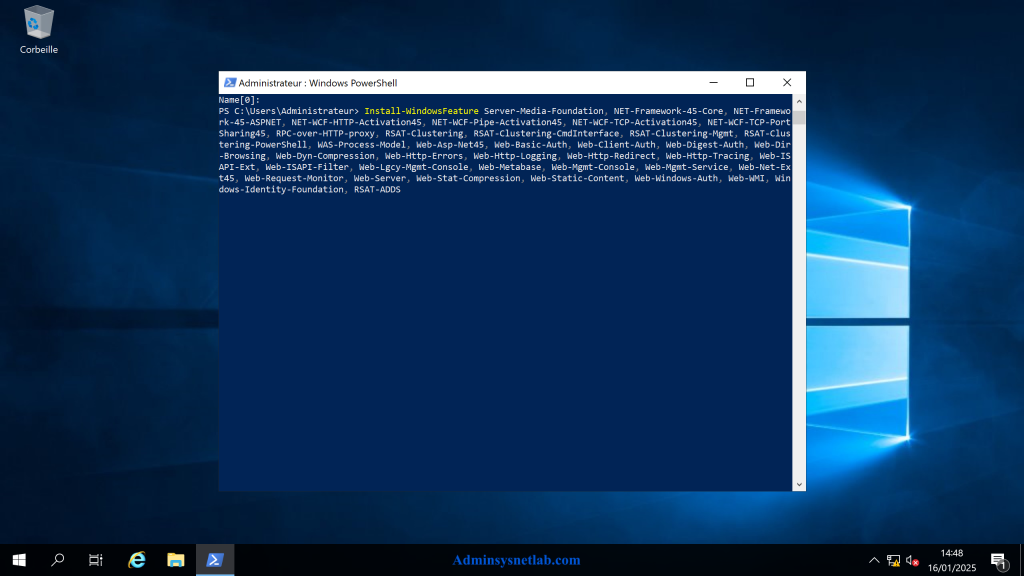
Microsoft Exchange requiert plusieurs composants de Windows Server pour son installation. La méthode la plus simple consiste à utiliser une console PowerShell et à exécuter la commande « Install-WindowsFeature » en indiquant les fonctionnalités à installer. Par exemple, cela inclut des consoles d’administration ainsi que des fonctionnalités spécifiques à IIS (Internet Information Services), le serveur web utilisé pour le Webmail Exchange.
Pour ce faire, copier juste les lignes qui suivent puis coller dans la console Powershell.
Install-WindowsFeature Server-Media-Foundation, NET-Framework-45-Core, NET-Framework-45-ASPNET, NET-WCF-HTTP-Activation45, NET-WCF-Pipe-Activation45, NET-WCF-TCP-Activation45, NET-WCF-TCP-PortSharing45, RPC-over-HTTP-proxy, RSAT-Clustering, RSAT-Clustering-CmdInterface, RSAT-Clustering-Mgmt, RSAT-Clustering-PowerShell, WAS-Process-Model, Web-Asp-Net45, Web-Basic-Auth, Web-Client-Auth, Web-Digest-Auth, Web-Dir-Browsing, Web-Dyn-Compression, Web-Http-Errors, Web-Http-Logging, Web-Http-Redirect, Web-Http-Tracing, Web-ISAPI-Ext, Web-ISAPI-Filter, Web-Lgcy-Mgmt-Console, Web-Metabase, Web-Mgmt-Console, Web-Mgmt-Service, Web-Net-Ext45, Web-Request-Monitor, Web-Server, Web-Stat-Compression, Web-Static-Content, Web-Windows-Auth, Web-WMI, Windows-Identity-Foundation, RSAT-ADDS
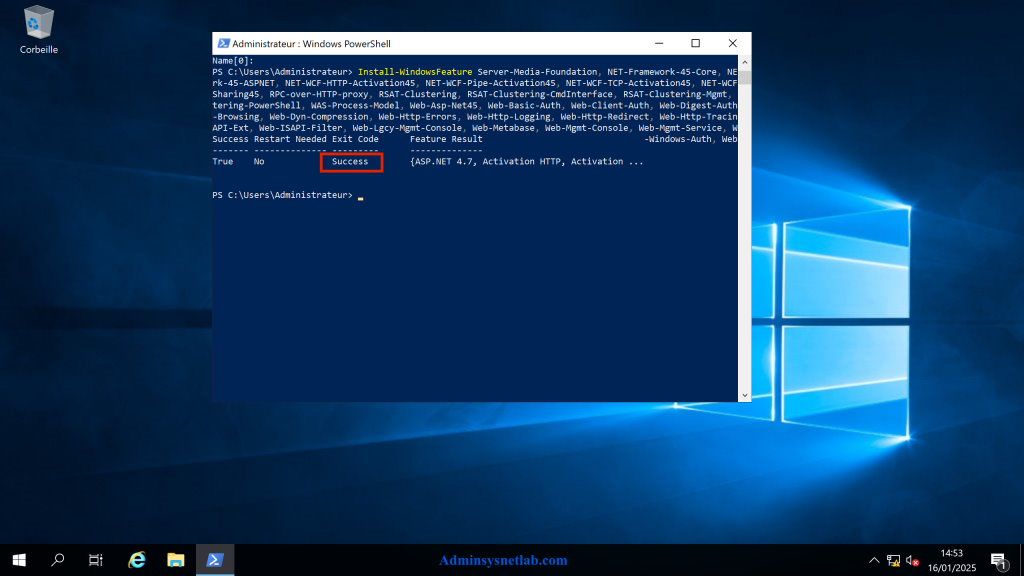
Lorsque l’installation est réussie, un message apparaîtra dans la console pour vous en informer.
Installation d’URL Rewrite pour IIS
L’URL Rewrite pour IIS (Internet Information Services) est un module permettant de réécrire ou de rediriger les requêtes HTTP (URL) avant qu’elles n’atteignent le serveur web.
Le Webmail d’Exchange requiert ce composant pour fonctionner correctement. Il vous suffit de télécharger le package d’installation et d’installer le module en quelques étapes simples.
Installation des mises à jour Windows
Avant d’installer Microsoft Exchange, il est nécessaire d’installer les dernières mises à jour cumulatives sur votre serveur. Il vous suffit de vous rendre dans Windows Update et de lancer une recherche de mises à jour.
Installation de Microsoft Exchange 2019
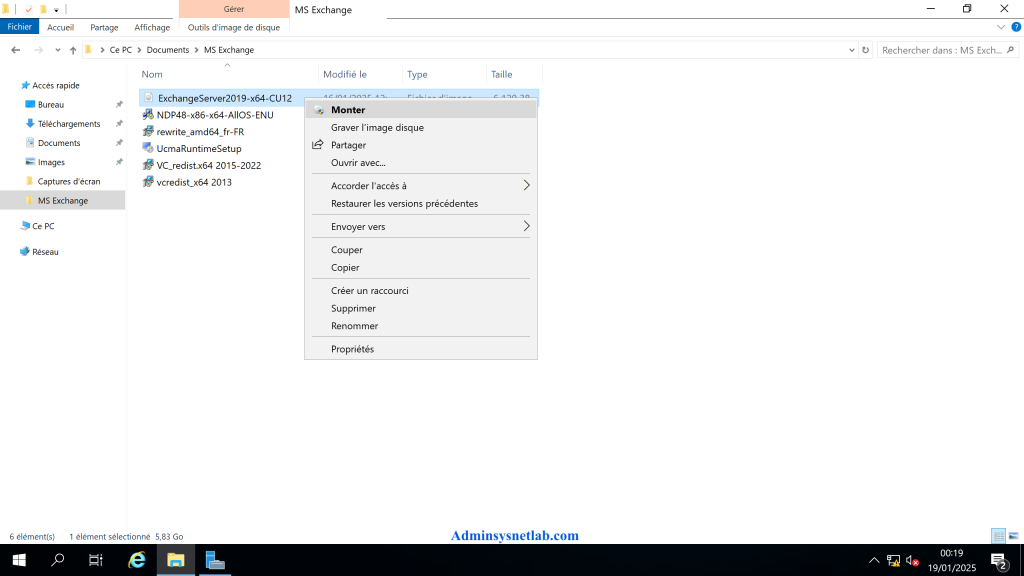
Une fois que tous les pré requis sont remplis, téléchargez l’image ISO de Microsoft Exchange 2019 et placez-la dans le répertoire de votre choix sur le serveur.
Pour procéder à l’installation, effectuez un clic droit sur le fichier et sélectionnez l’option Monter le lecteur.
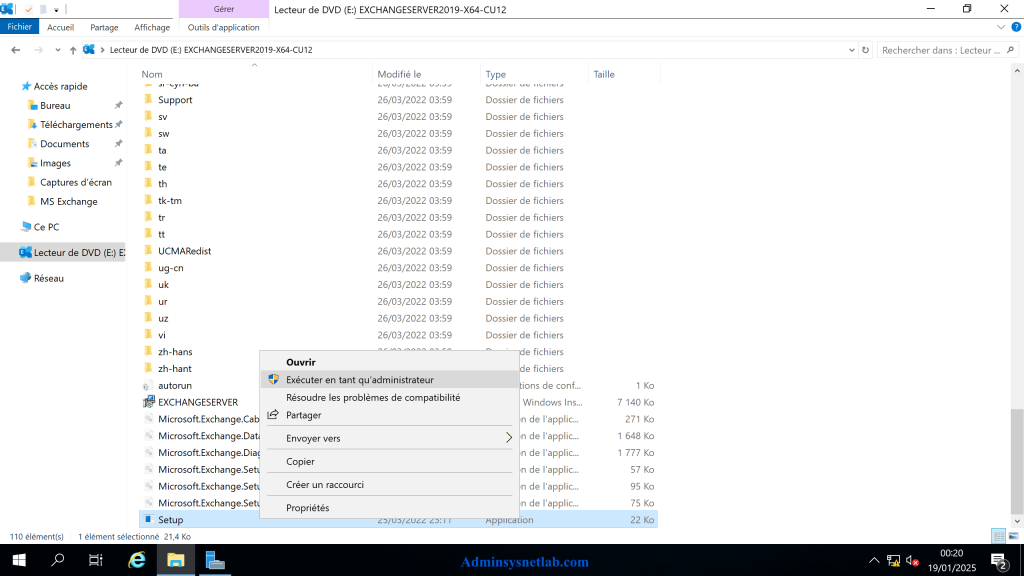
Effectuez un clic droit sur le fichier Setup et sélectionnez l’option « Exécuter en tant qu’administrateur » pour démarrer l’installation.
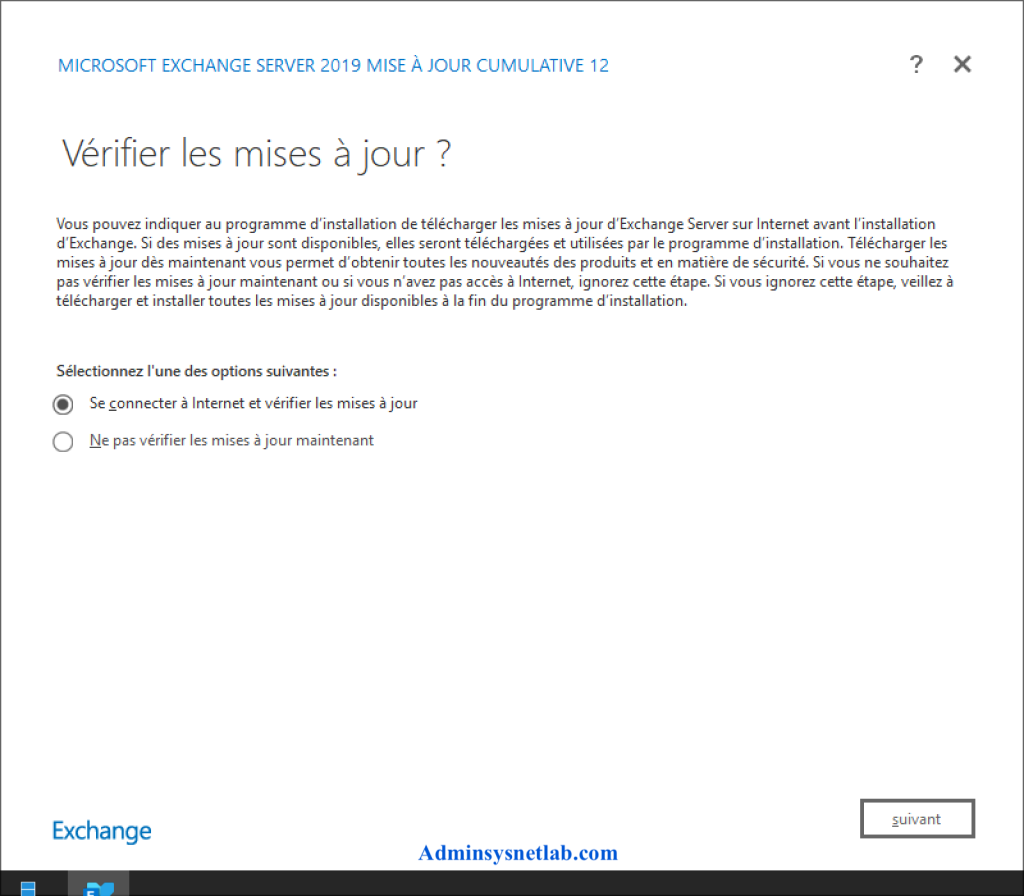
Cochez l’option Se connecter à Internet et vérifier les mises à jour afin de télécharger les mises à jour pendant l’installation d’Exchange.
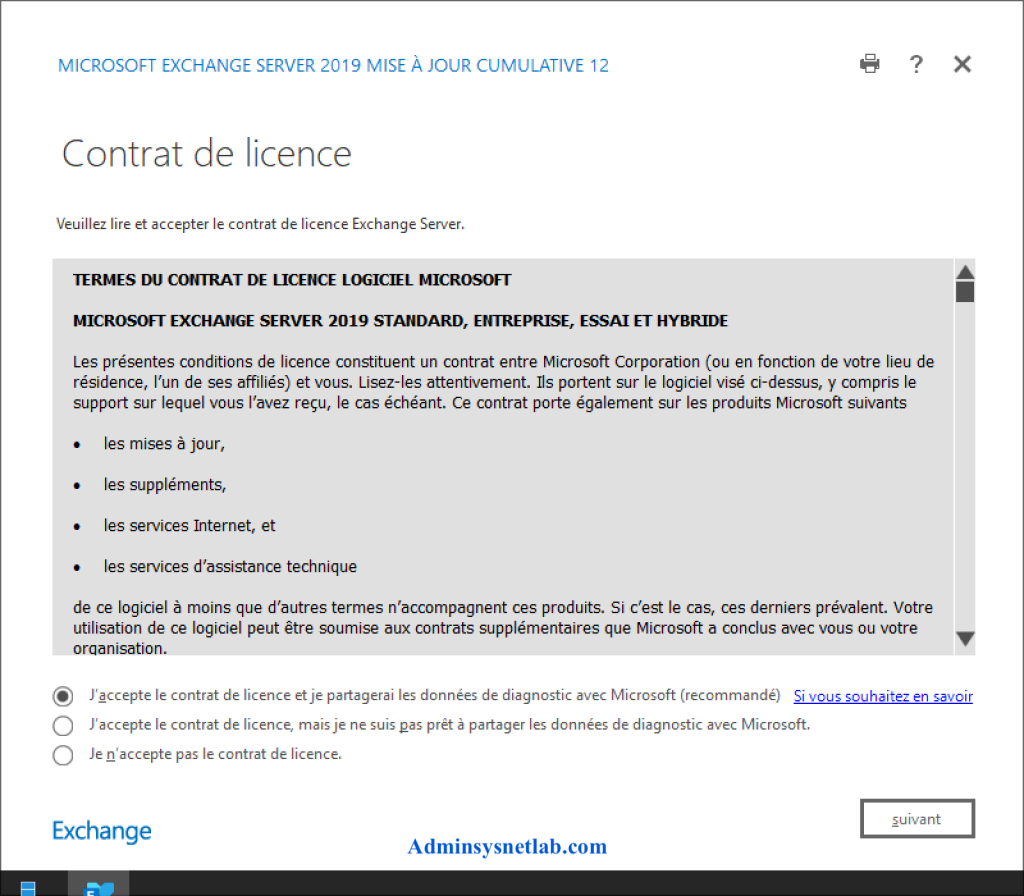
Cochez la case J’accepte le contrat de licence et acceptez de partager les données de diagnostic avec Microsoft.
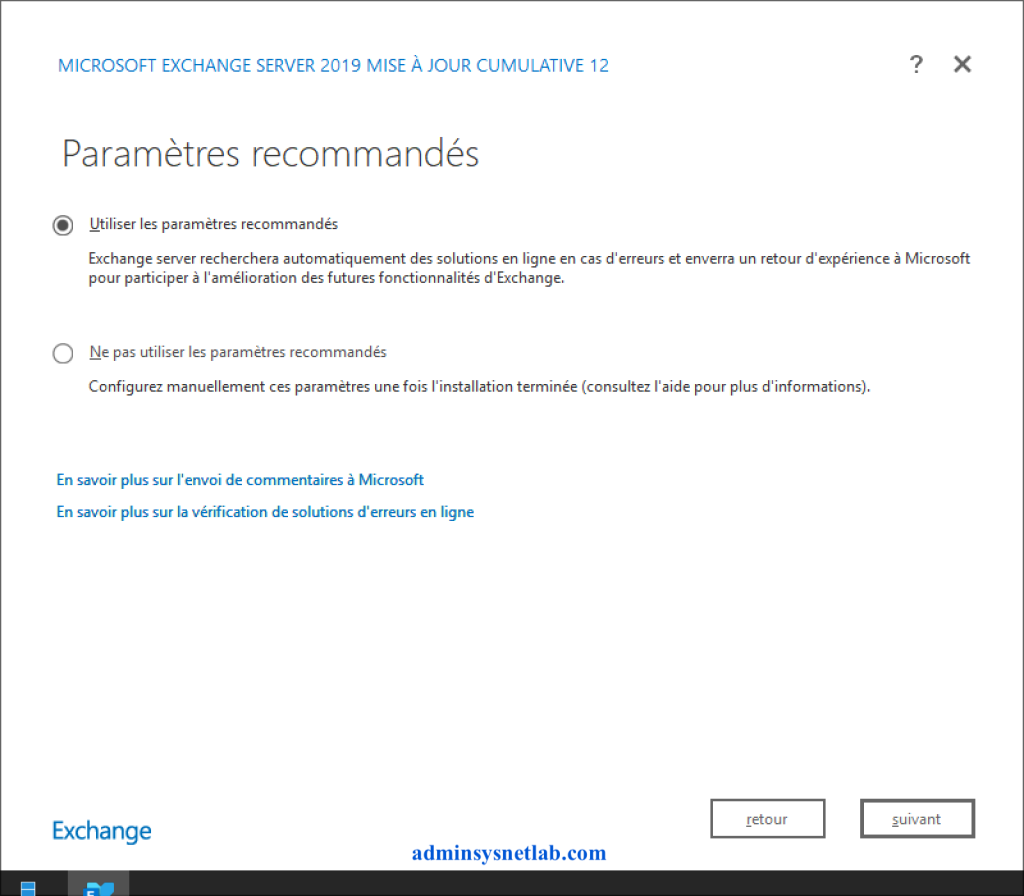
Cochez l’option Utiliser les paramètres recommandés afin qu’Exchange puisse rechercher automatiquement des solutions en ligne en cas d’erreurs.
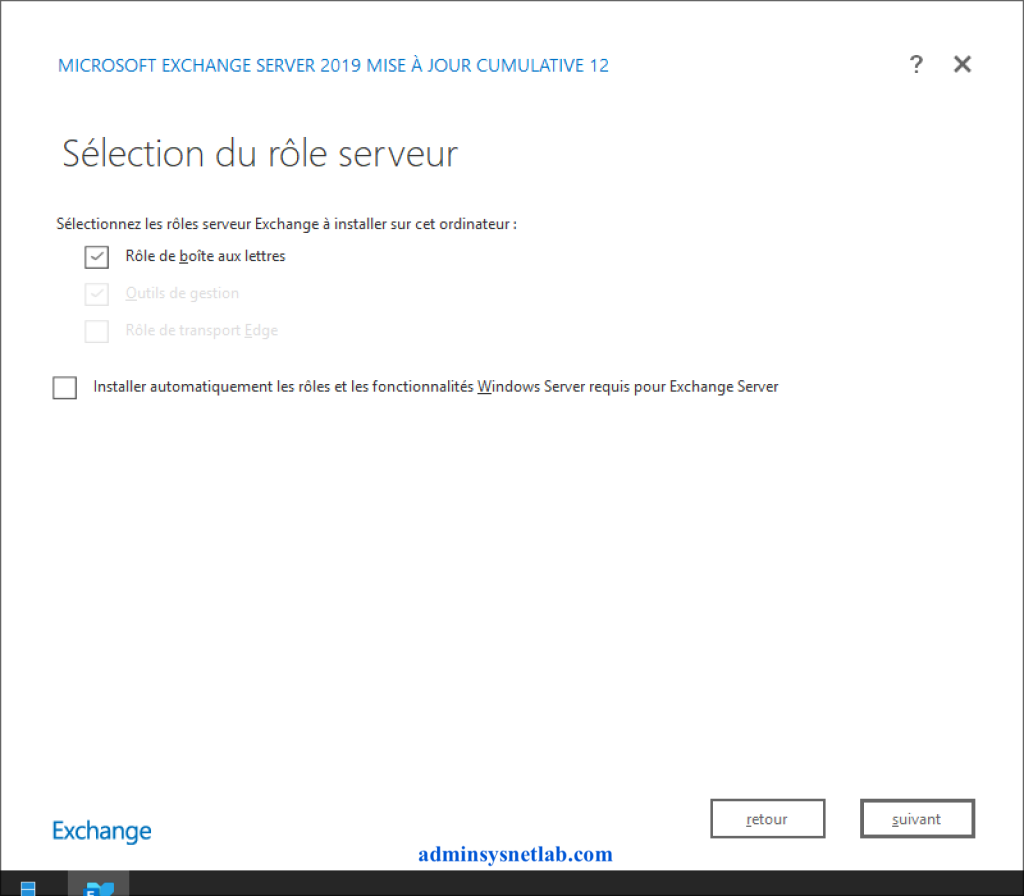
Exchange propose plusieurs rôles. Comme nous souhaitons permettre aux utilisateurs d’envoyer et de recevoir des e-mails, nous sélectionnerons le rôle Rôle de boîte aux lettres.
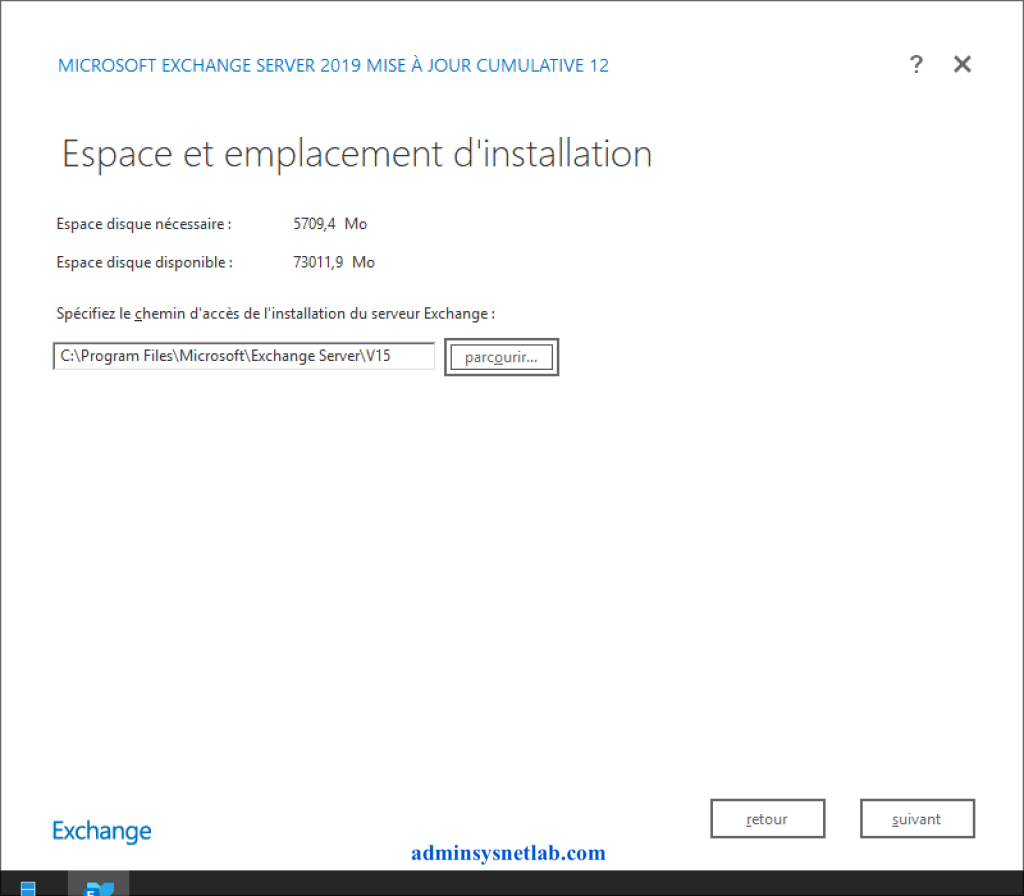
Vous avez la possibilité de choisir l’emplacement d’installation d’Exchange ou de laisser l’emplacement par défaut.
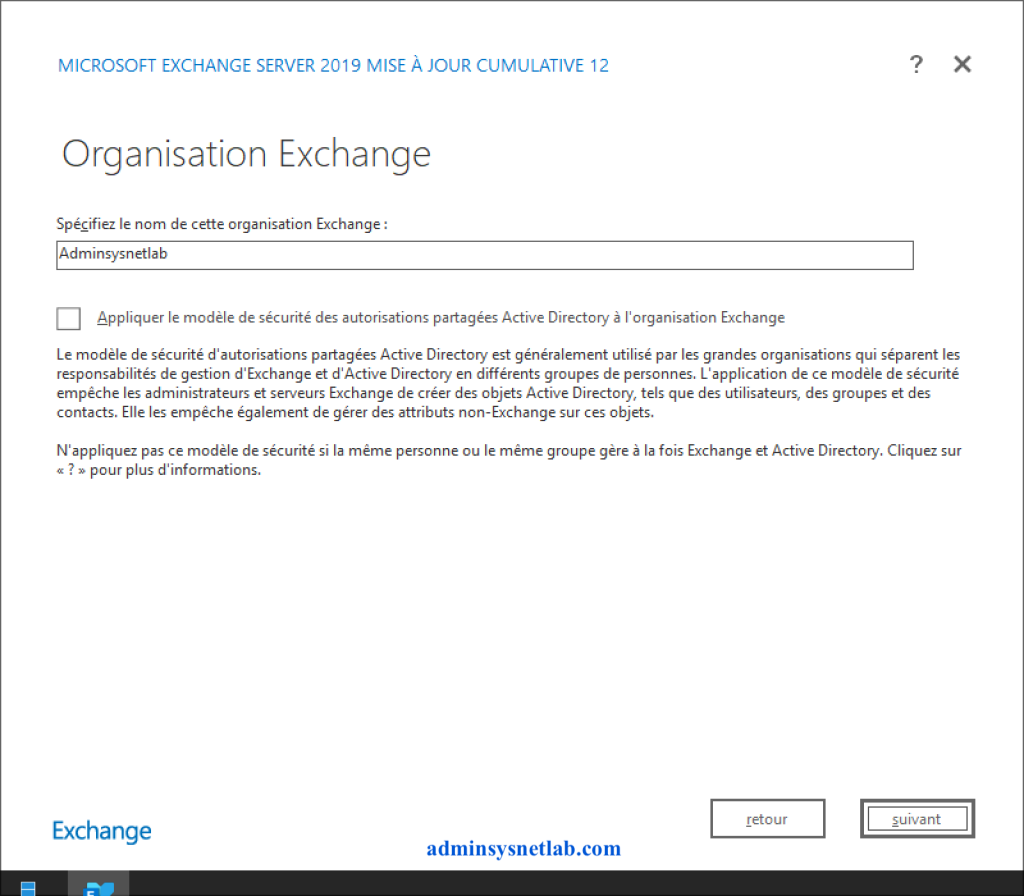
Indiquez le nom de votre organisation.
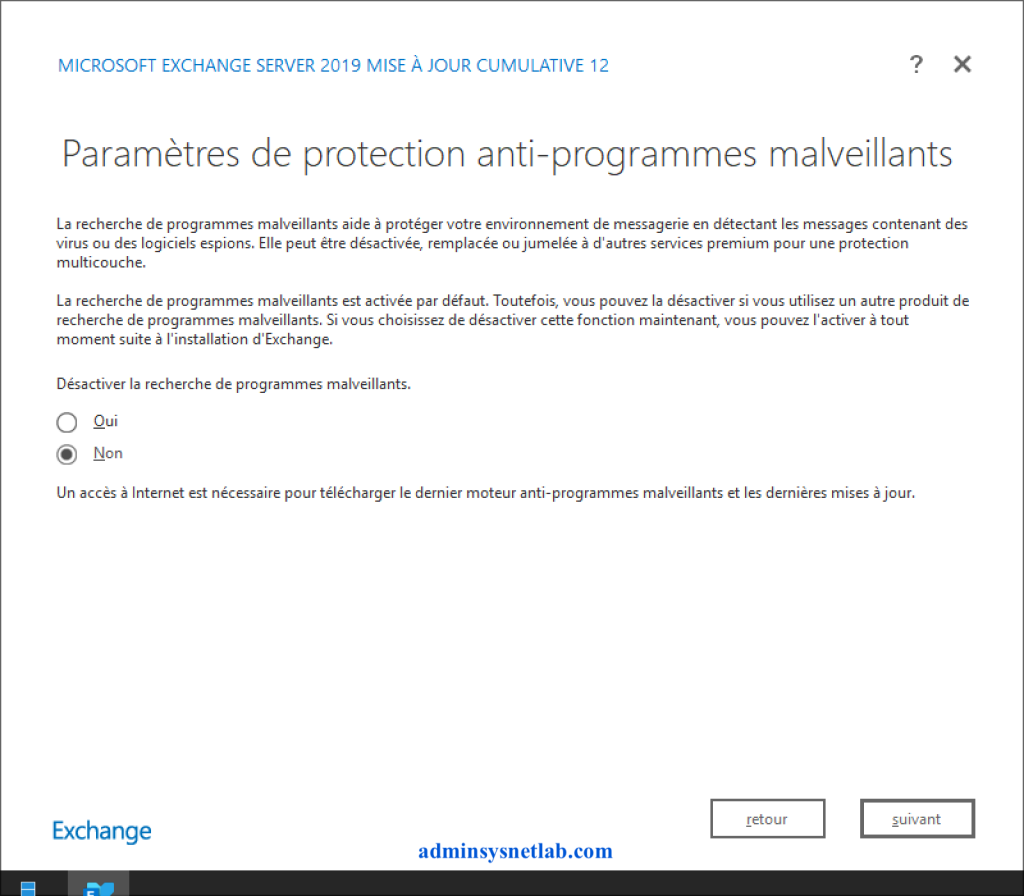
Laissez l’option de recherche de programmes malveillants activée en sélectionnant « Non ». Cela permettra de protéger votre environnement de messagerie en détectant les messages contenant des virus ou des logiciels espions.
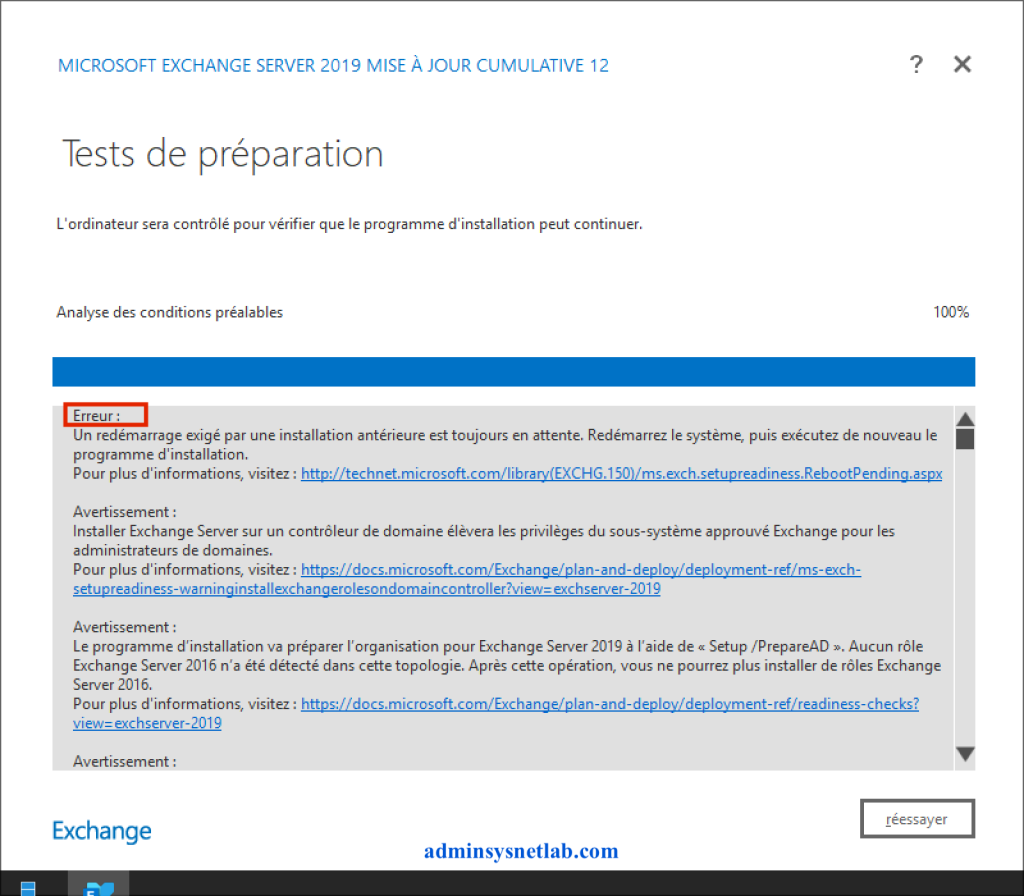
Pendant la configuration, Exchange effectuera des tests de préparation de l’installation. En cas d’erreur, il vous fournira des instructions sur la marche à suivre. Dans notre cas, une erreur est survenue et un redémarrage du système est requis.
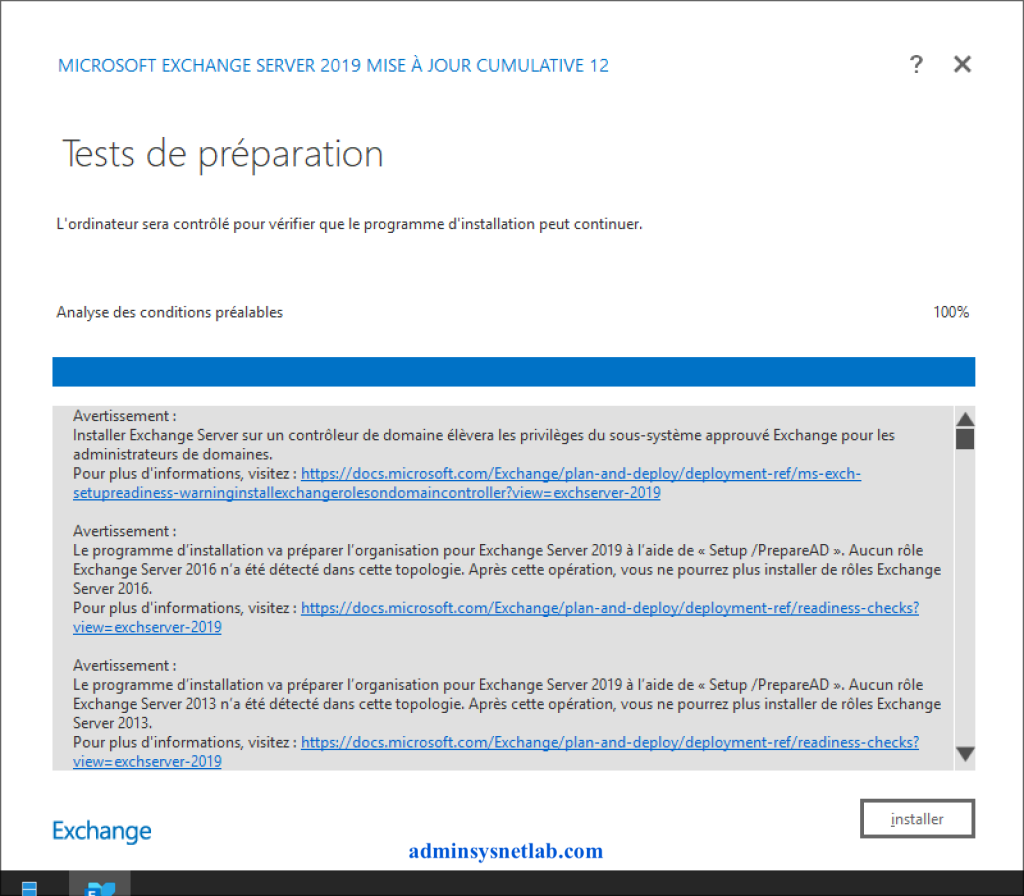
Après le redémarrage, les erreurs ont disparu et seuls des avertissements, non alarmants, sont présents. À partir de ce moment, cliquez sur le bouton Installer pour poursuivre l’installation.
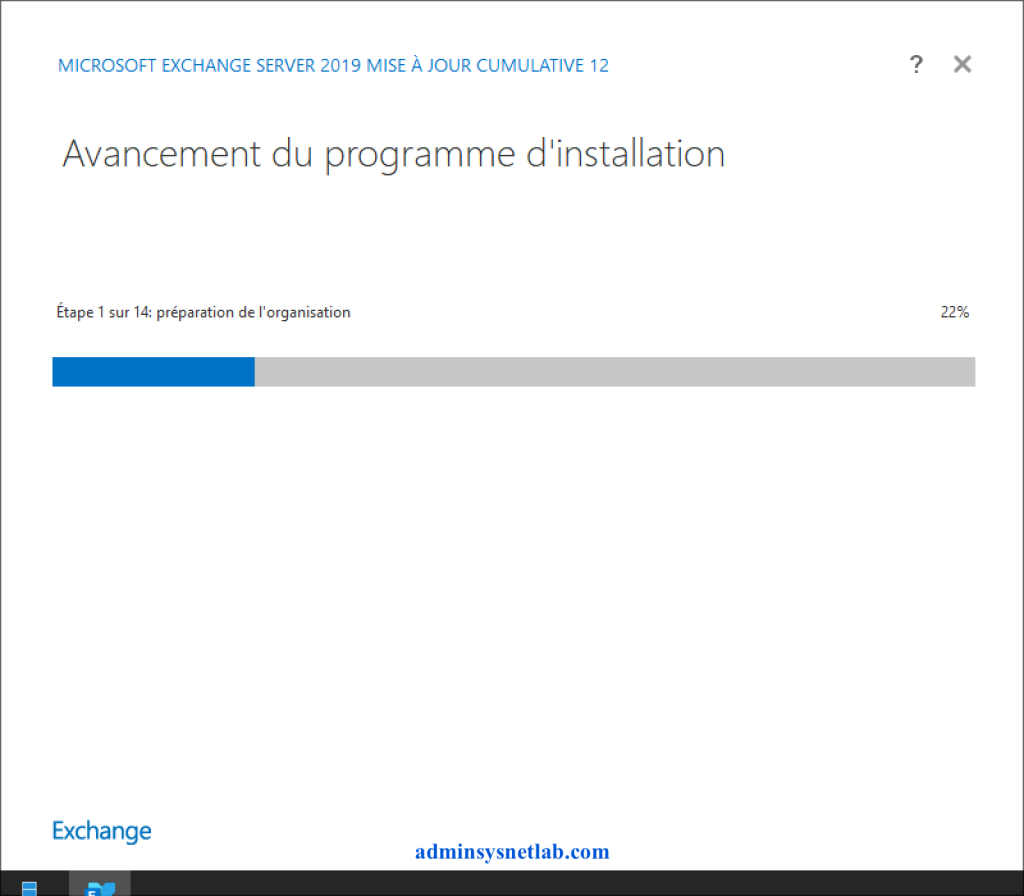
Patientez pendant que l’installation du programme est en cours.
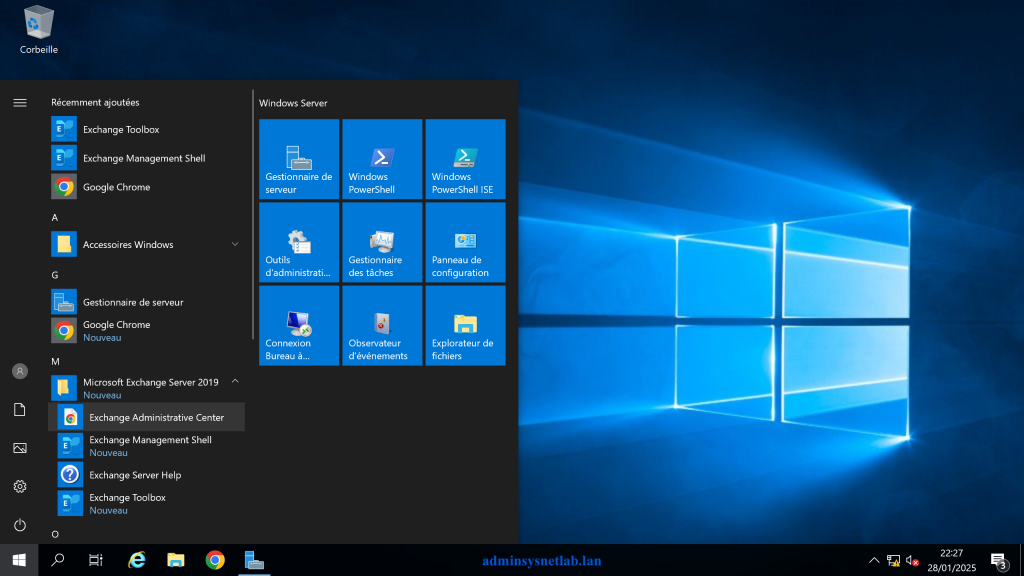
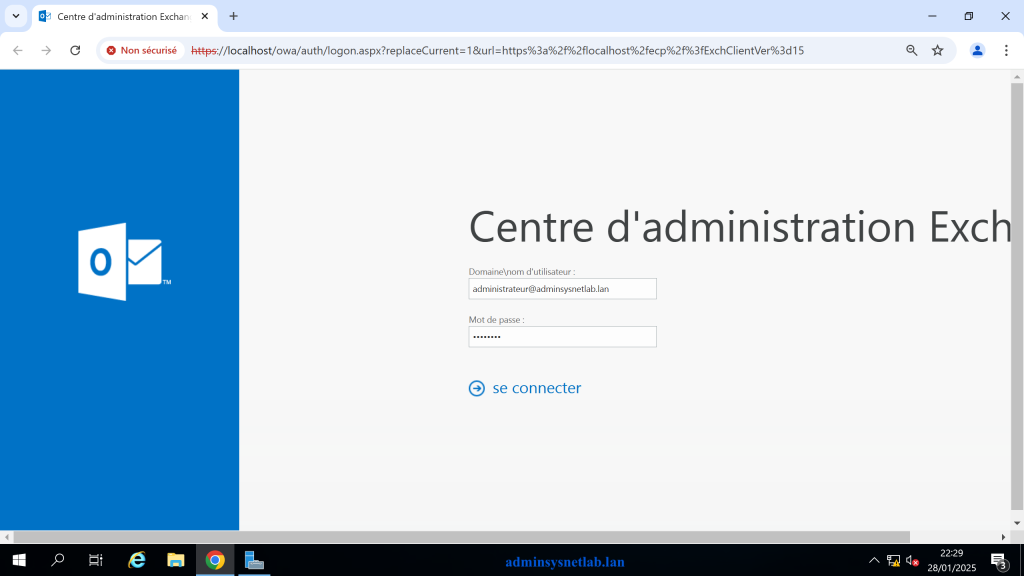
Une fois l’installation terminée, lancez l’interface d’administration Exchange Administrative Center pour commencer à gérer le serveur de messagerie.
Saisissez un compte administrateur existant dans votre Active Directory. Dans notre cas, nous avons utilisé le compte « Administrateur ».
Test de fonctionnement
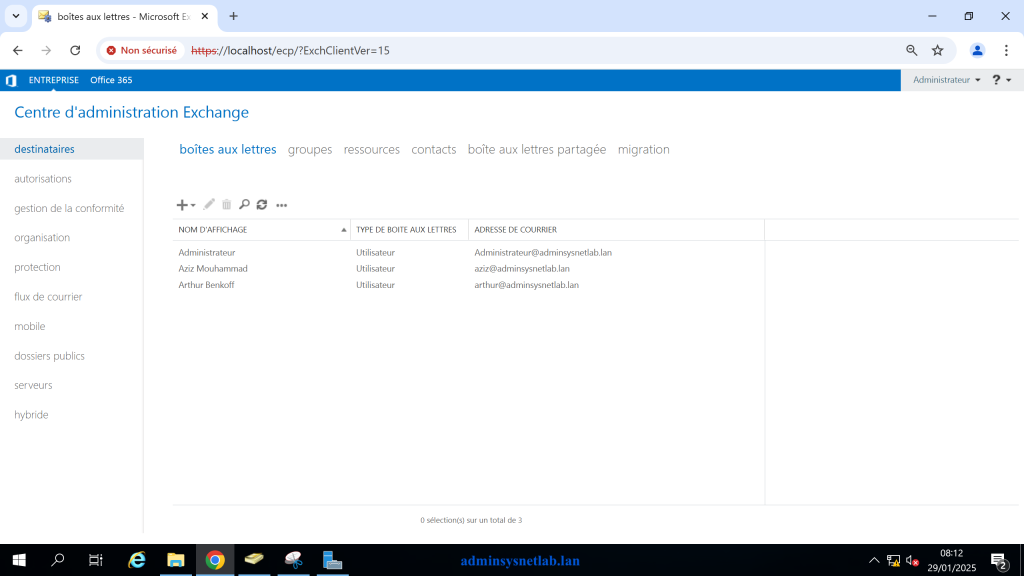
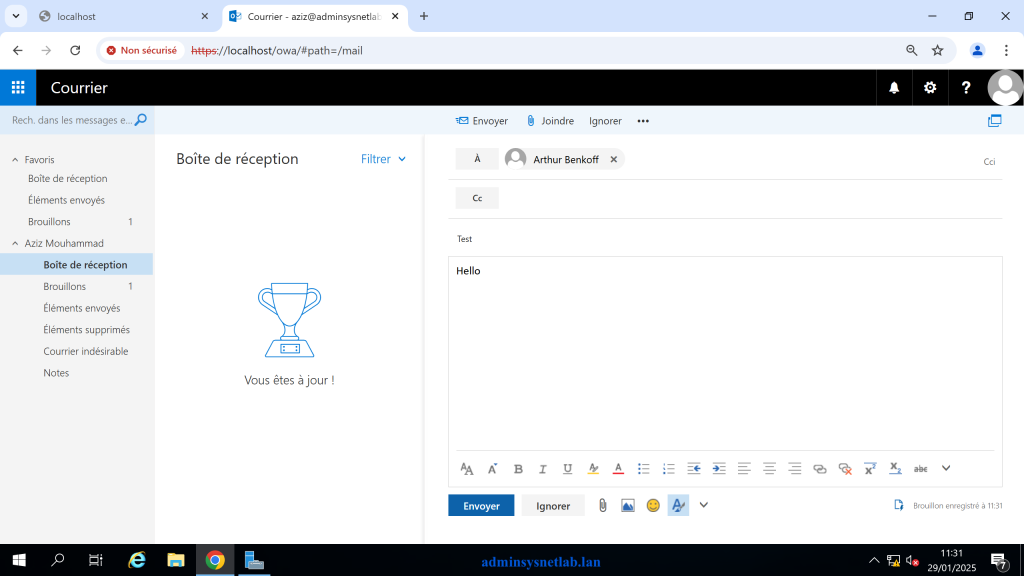
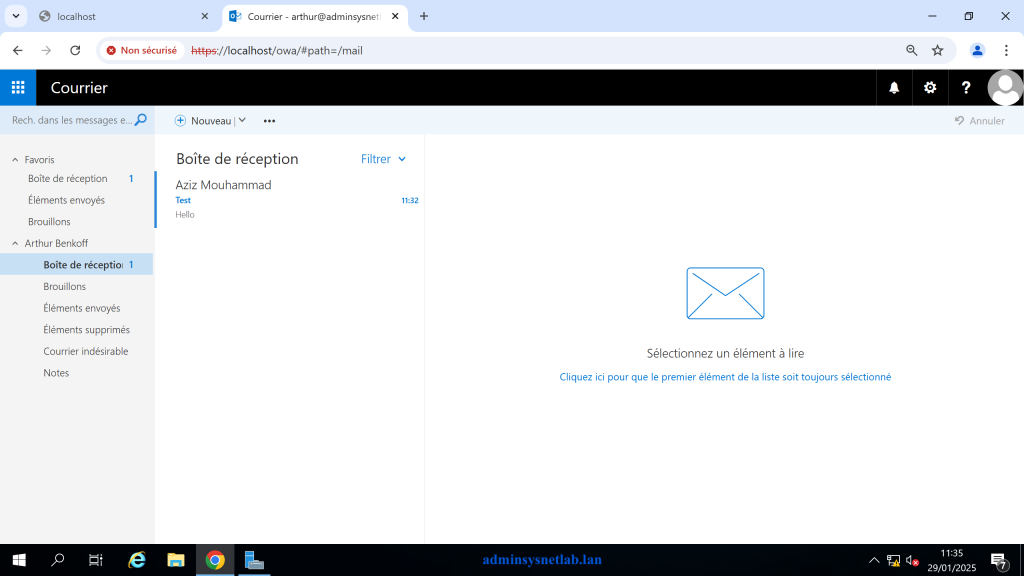
L’objectif est de créer deux boîtes aux lettres (aziz@adminsysnetlab.lan et arthur@adminsysnetlab.lan), de se connecter à l’une d’elles, puis d’envoyer un e-mail à l’autre.
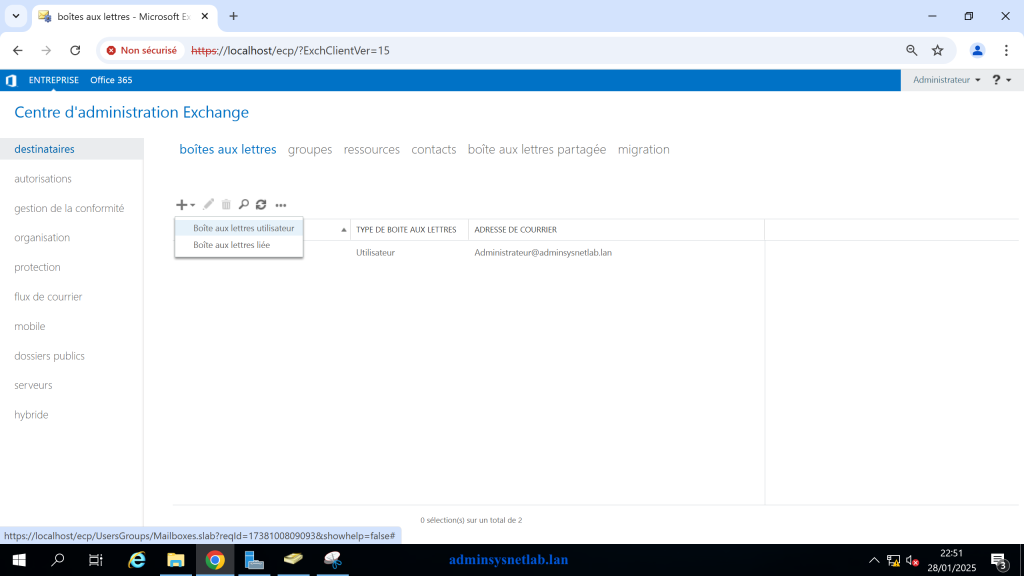
Pour ce faire, Aller dans l’onglet destinataires > boîtes aux lettres > Cliquer le bouton plus (+) > Boîtes aux lettres utilisateur.
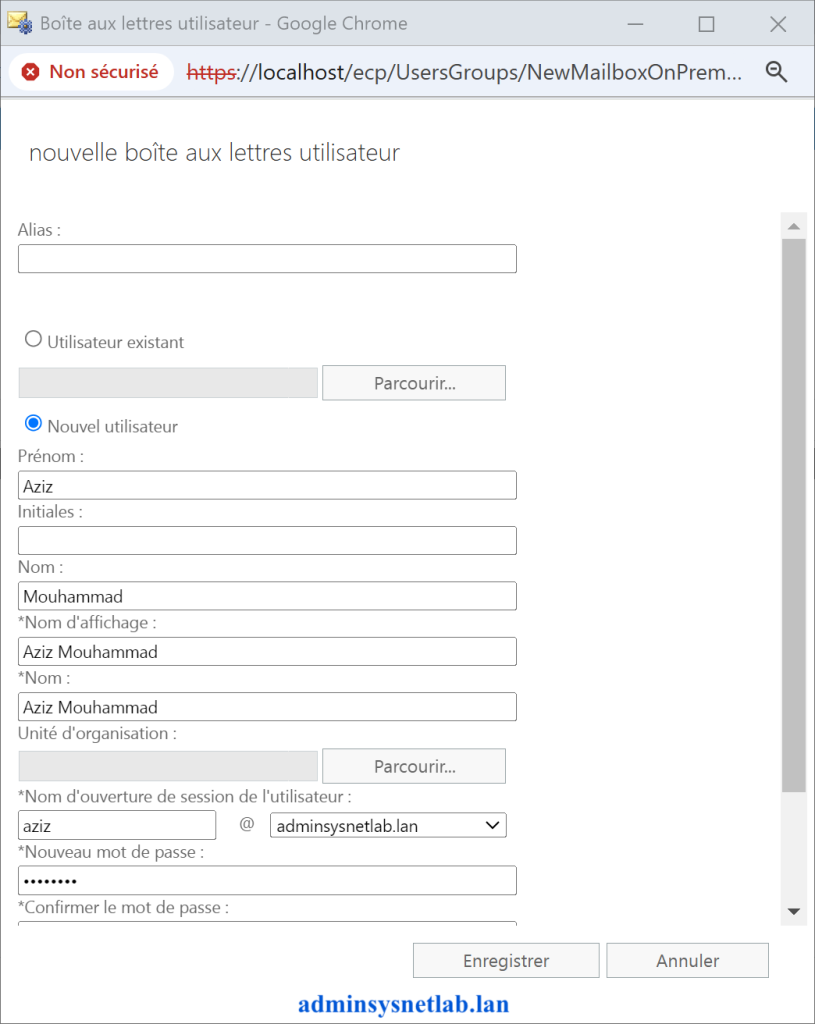
Pour créer la première boîte aux lettres, commencez par cliquer sur Nouvel utilisateur, puis remplissez le formulaire avec les informations requises puis cliquez sur Enregistrer pour valider la création.
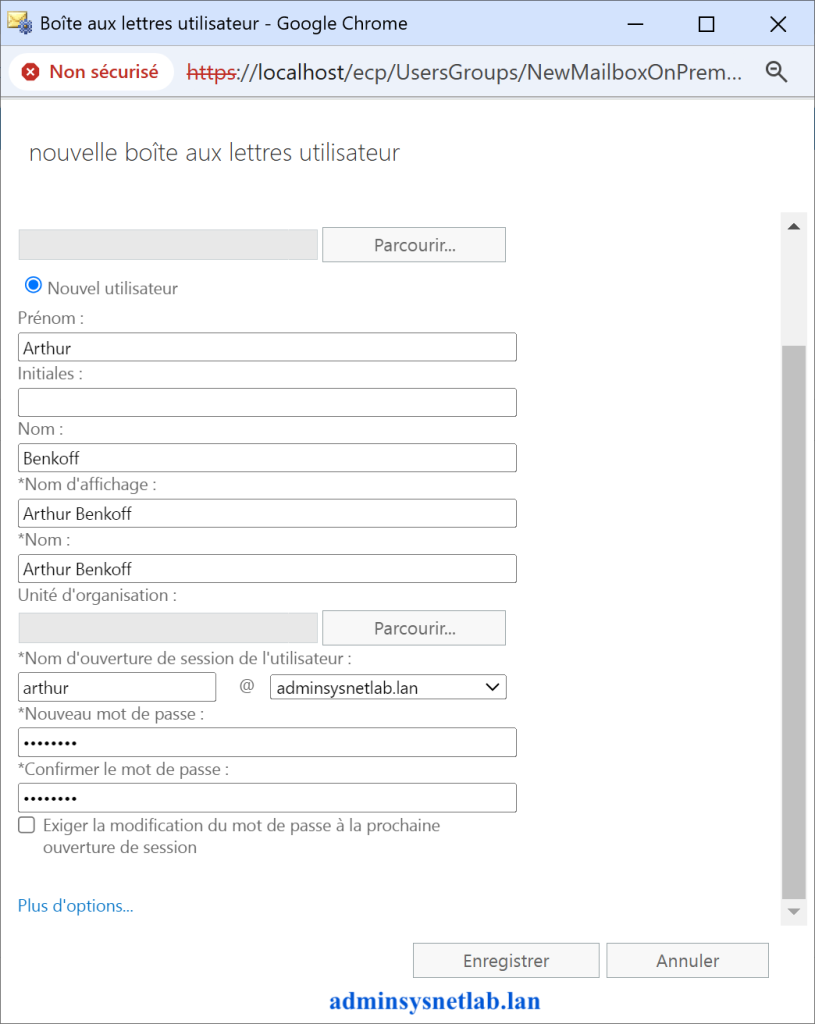
Pour créer la deuxième boîte aux lettres, commencez par cliquer sur Nouvel utilisateur, puis remplissez le formulaire avec les informations requises puis cliquez sur Enregistrer pour valider la création.
Une fois les deux boîtes aux lettres créées, vous pouvez les visualiser comme indiqué dans la figure suivante.
Connectez-vous à l’une des boîtes aux lettres, puis cliquez sur Nouveau. Renseignez l’adresse du destinataire, saisissez le message, et enfin, cliquez sur Envoyer pour expédier le mail.
En vous connectant avec l’autre compte, vous pourrez constater dans la boîte de réception que le message a bien été reçu.
En conclusion, l’installation et la configuration de Microsoft Exchange 2019, bien que complexes, sont essentielles pour mettre en place un serveur de messagerie fiable et performant. Ce tutoriel vous a guidé à travers les différentes étapes, de la préparation de l’environnement à la mise en service du serveur, en passant par l’installation des composants nécessaires et la configuration des boîtes aux lettres. Une fois Exchange installé et les boîtes aux lettres créées, vous avez pu tester avec succès l’envoi et la réception de messages, confirmant ainsi le bon fonctionnement du serveur.
Cependant, pour une gestion plus fine et sécurisée de votre environnement de messagerie, il sera nécessaire d’aller plus loin en configurant des éléments essentiels tels que les quotas de boîtes aux lettres, les règles de filtrage des e-mails, les politiques de sécurité et les paramètres de performance. Ces configurations permettront d’assurer une meilleure gestion des ressources et d’optimiser la protection contre les menaces. À l’issue de ce processus, vous êtes désormais prêt à gérer un environnement de messagerie professionnel avec Microsoft Exchange 2019, tout en disposant des outils nécessaires pour le maintenir efficacement et en toute sécurité.