

La virtualisation est devenue une composante essentielle de l’infrastructure informatique moderne, permettant de maximiser l’utilisation des ressources matérielles tout en assurant flexibilité et isolation des environnements. Hyper-V, la solution de virtualisation native de Microsoft, offre une plateforme puissante et intégrée pour créer et gérer des machines virtuelles sous Windows. Ce tutoriel vous guide pas à pas dans l’installation du rôle Hyper-V, puis dans la création et la configuration d’une machine virtuelle, afin de vous permettre de déployer rapidement un environnement virtualisé sur votre poste ou serveur Windows.
Avant de commencer toute opération, nous avons procédé à la configuration des paramètres réseau de base. L’adresse IP a été définie sur 192.168.200.2, accompagnée d’un masque de sous-réseau 255.255.255.0. Cette configuration permet de garantir une communication réseau stable et adaptée à l’environnement local.
Installation du rôle Hyper-V
L’installation du rôle Hyper-V se réalise en quelques étapes simples. Cependant, il est indispensable que l’option de virtualisation soit activée dans le BIOS de votre machine. Si vous utilisez VMware, veillez à ce que l’option VT-x (Virtualization Technology) soit également activée pour assurer le bon fonctionnement de l’environnement virtuel.
Pour ce faire, connectez-vous à votre serveur Windows en utilisant le compte Administrateur > Accédez au menu Démarrer > Ouvrez le gestionnaire de serveur.
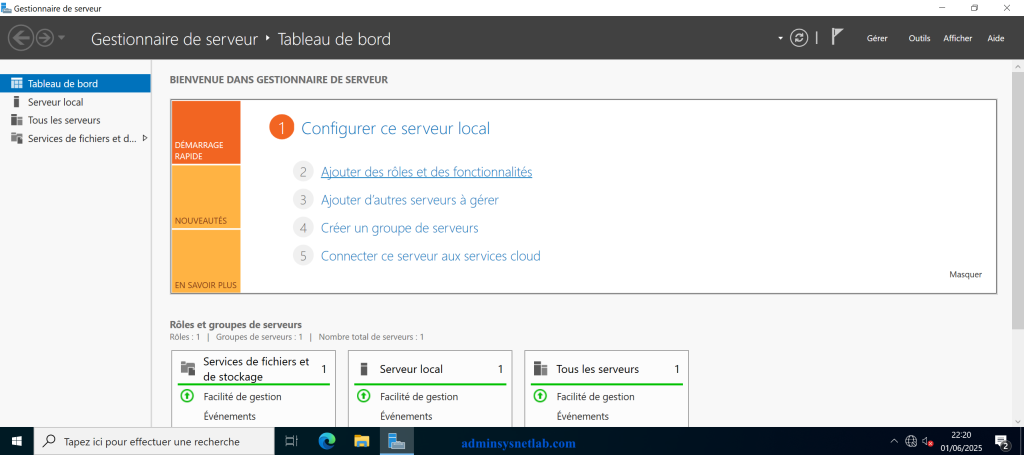
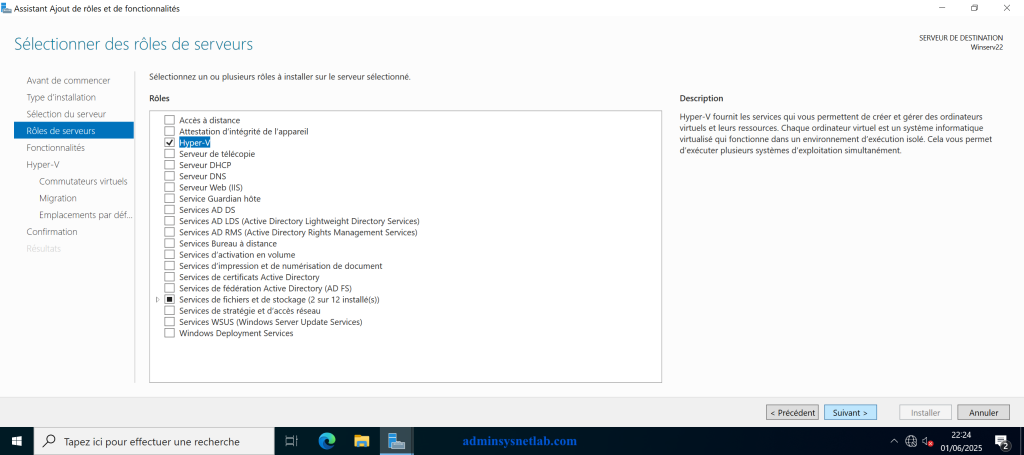
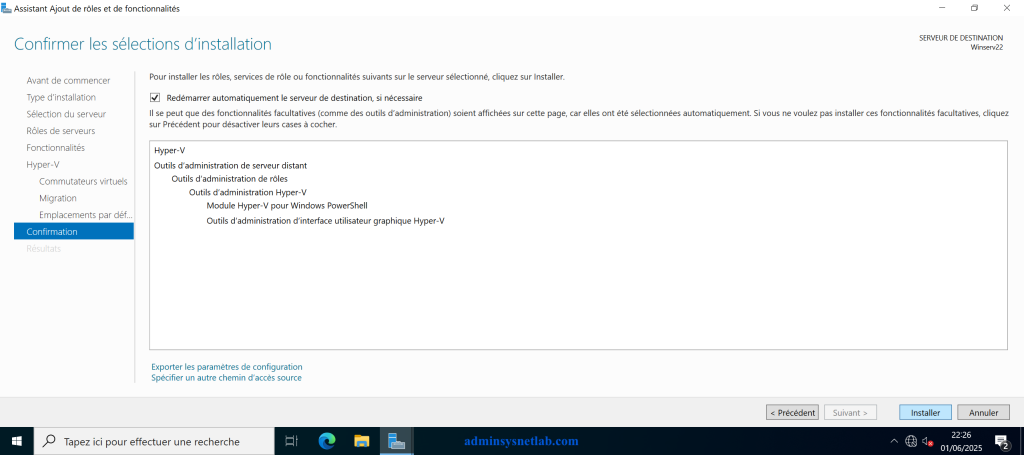
Poursuivez la procédure d’installation via le Gestionnaire de serveur jusqu’à l’étape de sélection des rôles. À ce niveau, cochez l’option Hyper-V pour l’activer.
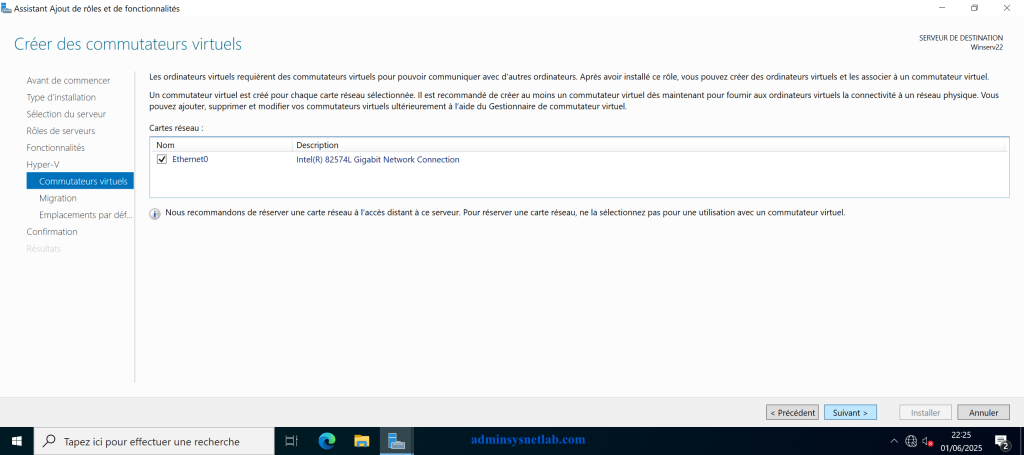
Poursuivez l’installation d’Hyper-V en suivant les instructions à l’écran. Lors de l’étape de configuration du commutateur virtuel, sélectionnez l’interface réseau à utiliser pour les connexions des machines virtuelles. Dans notre cas, il s’agit de Ethernet0.
Continuez la configuration sans modifier les paramètres par défaut, sauf si des ajustements spécifiques sont requis pour votre environnement. Une fois arrivé à la fin de l’assistant, cliquez sur Installer pour lancer le processus. Si votre système le demande, vous pouvez cocher l’option Redémarrer automatiquement le serveur après l’installation, afin d’appliquer correctement les modifications.
Création et configuration d’une machine virtuelle ou ordinateur virtuelle
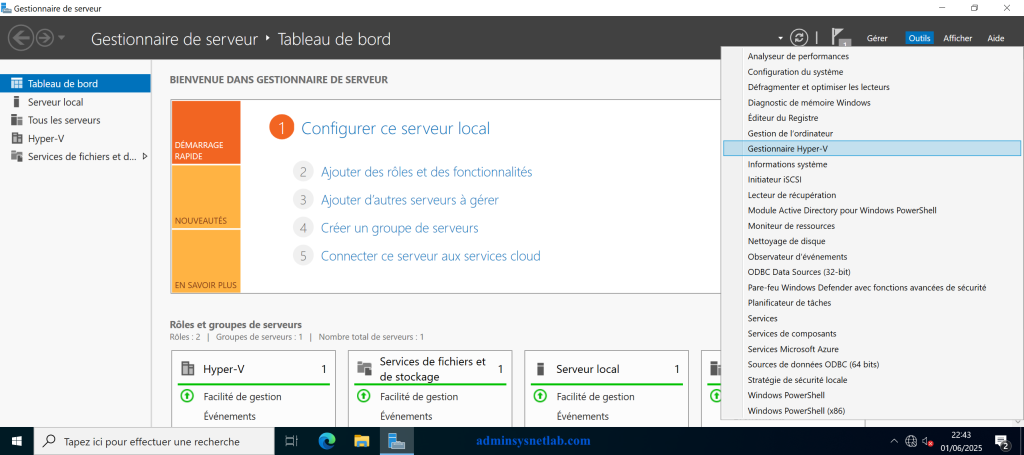
Cette opération s’effectue à l’aide de l’outil Gestionnaire Hyper-V, intégré à Windows Server. Pour ce faire, Ouvrez le Gestionnaire de Serveur > Outils > Gestionnaire Hyper-V.
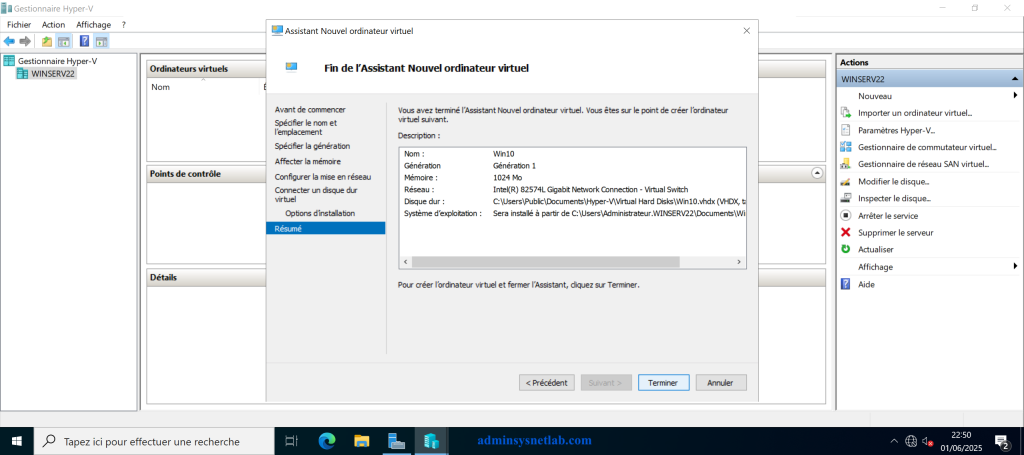
Une fois le Gestionnaire Hyper-V ouvert, effectuez un Clic droit sur le nom de votre serveur dans le panneau de gauche > Nouveau > Ordinateur Virtuel > Renseignez un nom pour votre machine virtuel > Choisissez Génération 1 > Allouer une quantité de mémoire RAM > Sélectionnez la carte réseau > Cochez sur « Créer un Disque dur virtuel » puis Renseignez la taille souhaitée pour ce disque > Cocher l’option « Installer un système d’exploitation à partir d’un CD/DVD-ROM de démarrage » > Cochez Fichier image (.iso) > Sélectionnez votre fichier image qui doit se trouver dans un emplacement de votre serveur > Terminer.
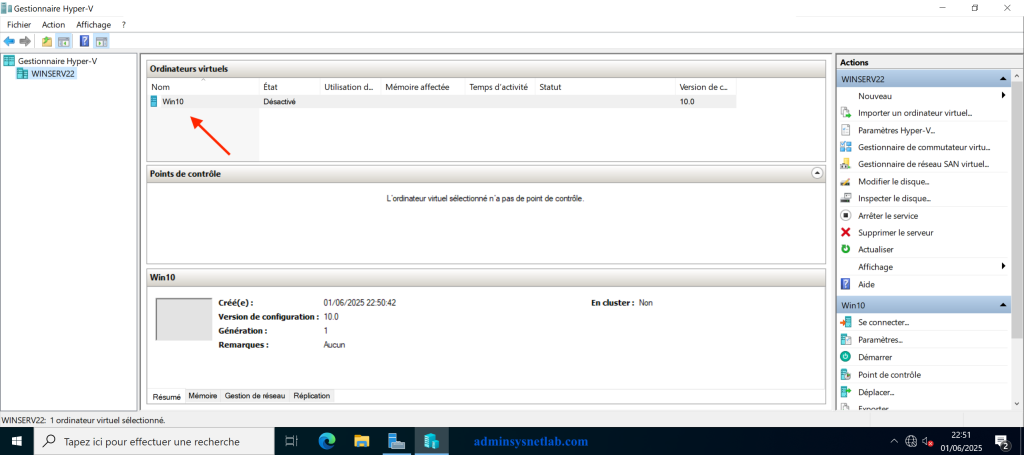
Une fois la création et la configuration de la machine virtuelle terminées, celle-ci apparaîtra dans le volet “Ordinateurs Virtuels” du Gestionnaire Hyper-V. À partir de cet emplacement, vous pouvez démarrer la machine virtuelle, accéder à sa console, ou gérer ses paramètres (mémoire, disque, réseau, etc.).
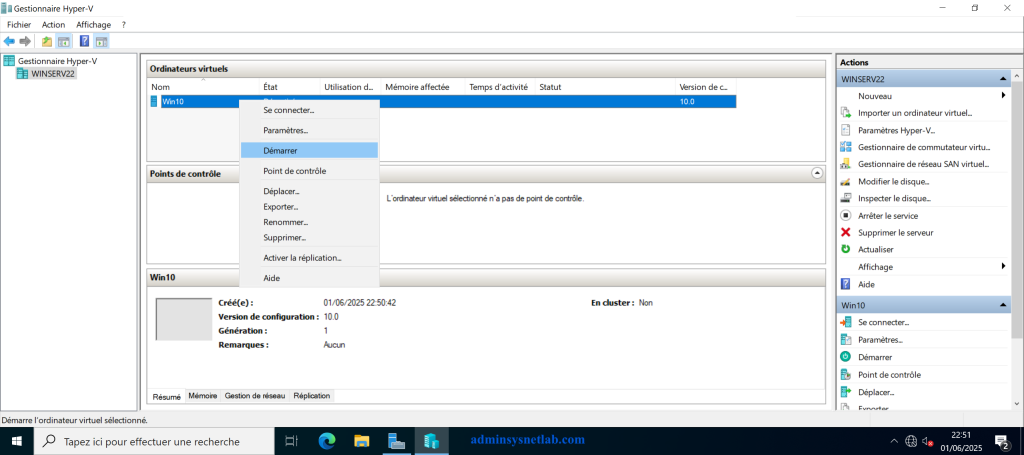
Pour démarrer votre machine virtuelle, effectuez un clic droit sur son nom dans le Gestionnaire Hyper-V, puis sélectionnez l’option Démarrer. La machine virtuelle se lancera immédiatement, vous permettant d’accéder à son environnement.
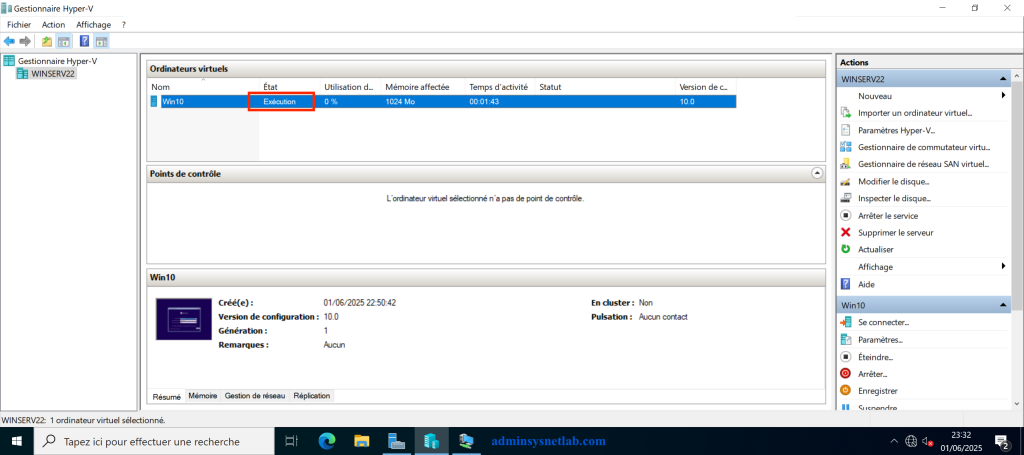
Une fois démarrée correctement, la machine virtuelle passe en état d’exécution, indiquant qu’elle fonctionne normalement, comme illustré dans la figure ci-dessus.
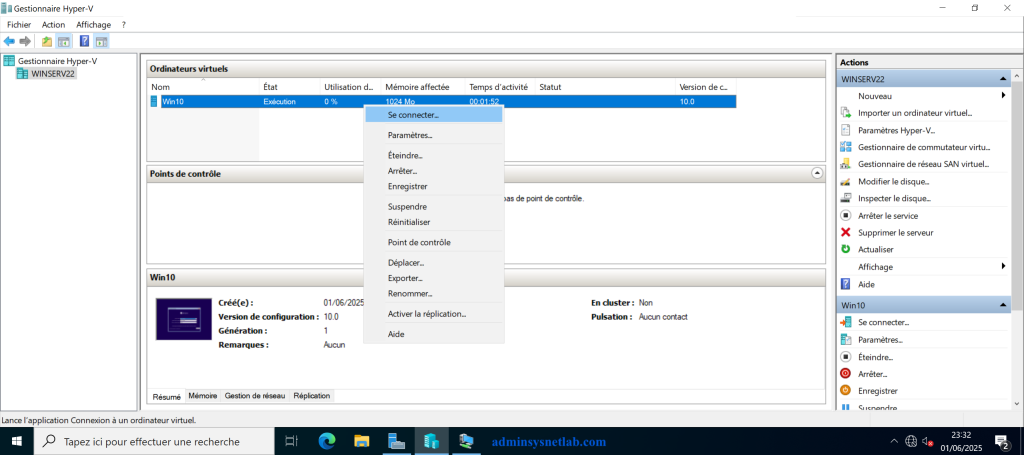
Pour installer le système d’exploitation, effectuez un clic droit sur la machine virtuelle dans le Gestionnaire Hyper-V, puis sélectionnez Se connecter. Une fenêtre de console s’ouvre alors, vous permettant de suivre toutes les étapes d’installation du système d’exploitation jusqu’à son achèvement.
En résumé, la virtualisation avec Hyper-V représente une solution efficace et accessible pour créer des environnements isolés et optimisés sur une infrastructure Windows. Grâce à ce tutoriel, vous disposez désormais des bases nécessaires pour installer Hyper-V, créer une machine virtuelle et configurer un système adapté à vos besoins. Cette démarche vous ouvre la voie vers une gestion plus souple, évolutive et centralisée de vos ressources informatiques, que ce soit pour des tests, du développement ou la mise en production.
N’hésitez pas à laisser un commentaire et à revenir pour découvrir nos prochains tutoriels !