

Vous cherchez une méthode rapide et efficace pour installer Windows sans clé USB ou déployer un système d’exploitation sur plusieurs machines en même temps ? Le déploiement de Windows via un serveur WDS (Windows Deployment Services) est la solution idéale pour les environnements professionnels, éducatifs ou même personnels.
Grâce à cette méthode, plus besoin de créer et utiliser une clé USB bootable à chaque réinstallation. Le serveur WDS permet d’installer Windows à distance via le réseau, de manière centralisée et automatisée. C’est un gain de temps considérable, surtout lorsque vous devez configurer plusieurs ordinateurs avec la même image système.
Dans ce tutoriel complet, nous allons vous guider pas à pas pour configurer un serveur WDS (serveur autonome) et déployer un système d’exploitation Windows sur une ou plusieurs machines. La démonstration est réalisée dans un environnement virtuel sous VMware Workstation, mais les étapes sont identiques dans un environnement physique réel.
Que vous soyez administrateur système, technicien informatique ou simplement passionné par l’optimisation des déploiements Windows, ce guide est fait pour vous.
Avant de commencer !
Une machine virtuelle sous Windows Server 2016 (ou ultérieure) doit être configurée avec une adresse IP statique, prérequis indispensable à l’installation du rôle Windows Deployment Services (WDS). Cette configuration garantit un démarrage fiable du serveur et une communication réseau stable.
Dans notre exemple, les paramètres réseau sont les suivants :
Adresse IP : 192.168.20.2
Masque de sous-réseau : 255.255.255.0
Installation du rôle Service de Déploiement Windows
Elle est simple et se fait en quelques étapes. Pour ce faire, connectez-vous avec le compte Administrateur > ouvrez le Gestionnaire de Serveur > cliquez sur Ajouter des rôles et fonctionnalités.
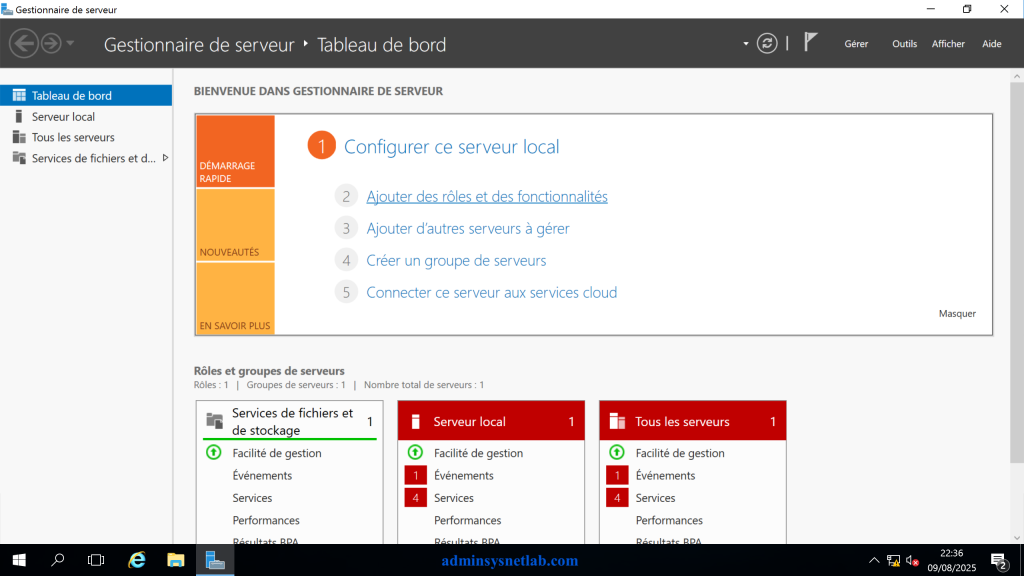
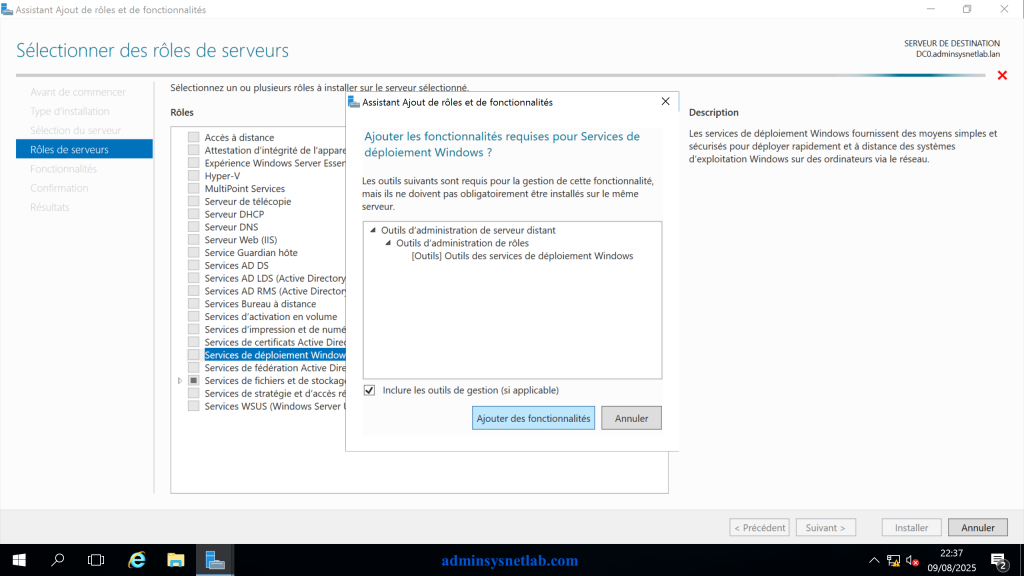
Lorsque l’assistant Ajout de rôles et fonctionnalités s’ouvre, cliquez sur Suivant jusqu’à l’étape Type d’installation > Sélectionnez Installation basée sur un rôle ou une fonctionnalité > Choisissez Sélectionner un serveur dans le pool de serveurs > Dans la liste affichée en bas de la fenêtre, sélectionnez le serveur sur lequel vous souhaitez installer le rôle (si un seul serveur est disponible, il sera sélectionné par défaut) > Cochez Services de déploiement Windows > Cliquez sur Ajouter des fonctionnalités lorsque la fenêtre contextuelle s’affiche.
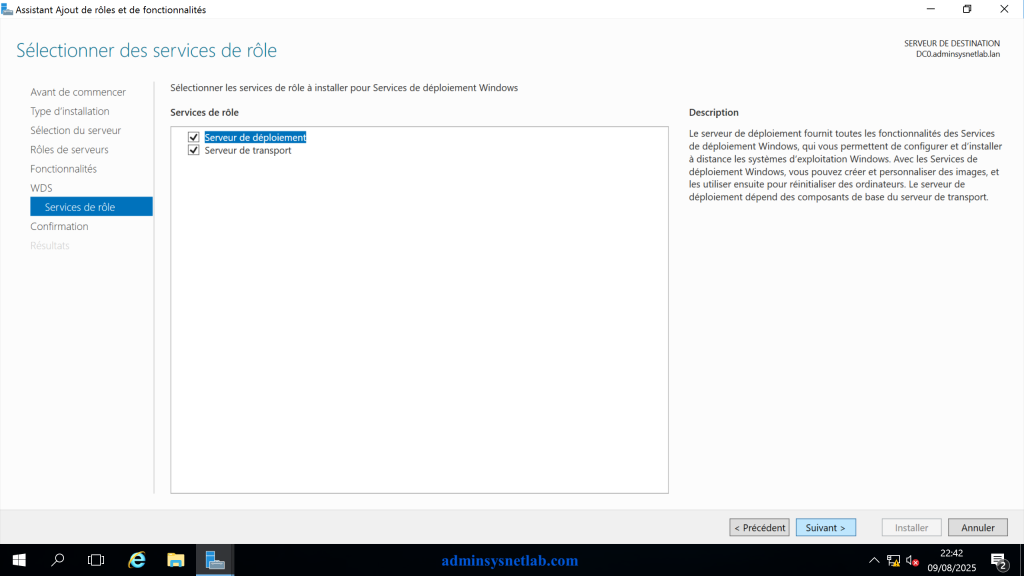
Poursuivez la configuration sans modifier les paramètres par défaut en cliquant sur Suivant à chaque étape. Une fois arrivé à la sélection des services de rôle, cochez les options Serveur de déploiement et Serveur de transport, puis cliquez sur Suivant pour continuer l’installation.
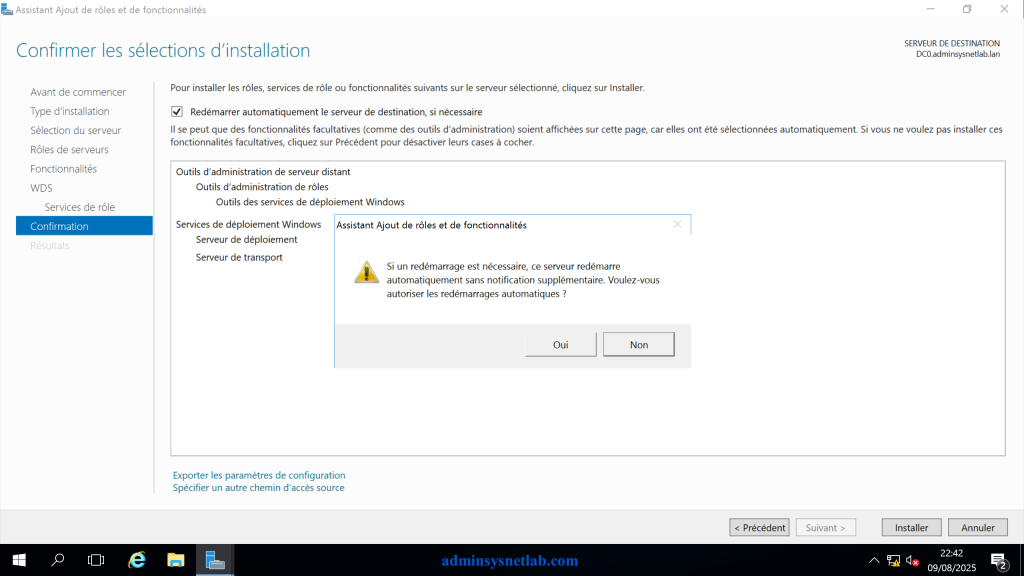
Cochez Redémarrer automatiquement le serveur, si nécessairepuis sur Installer.
Configuration des Services de déploiement Windows
Une fois le rôle « Service de déploiement » installé, place à la configuration.
Cette étape consiste à activer l’image de démarrage ainsi que l’image d’installation, indispensables au bon fonctionnement du service.
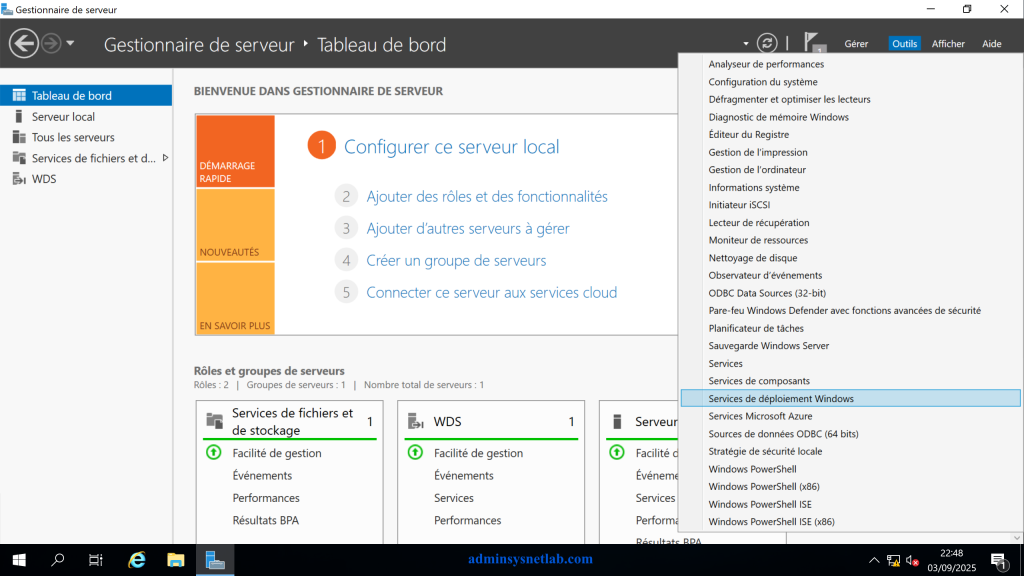
Pour accéder à la configuration, cliquez sur l’outil « Services de déploiement Windows » depuis le Gestionnaire de serveur.
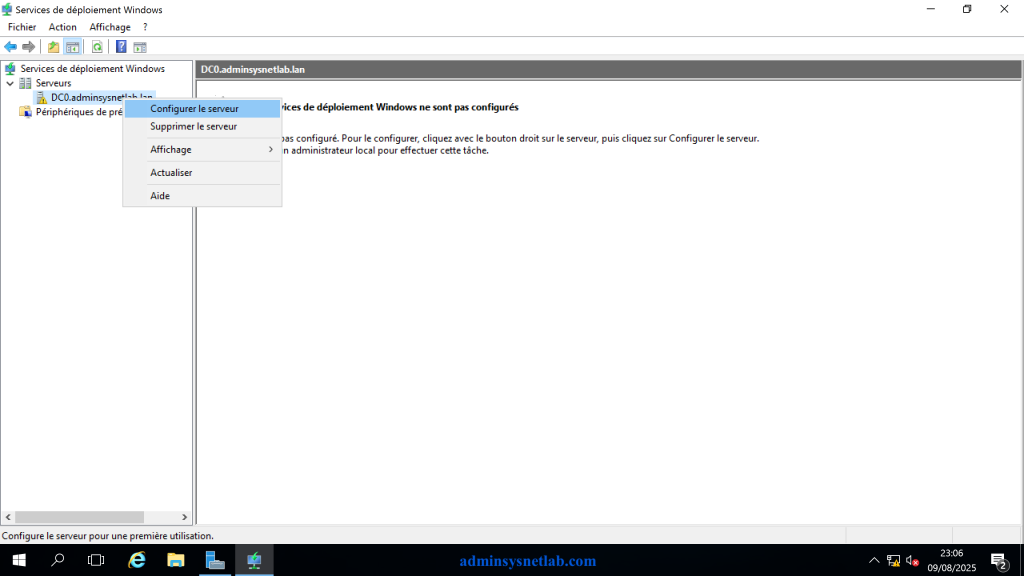
Dans le volet de gauche de la console Services de déploiement Windows, effectuez un clic droit sur le nom de votre serveur WDS > sélectionnez Configurer le serveur > cliquez sur Suivant > cochez l’option Serveur autonome > renseignez le chemin d’accès pour les fichiers images de démarrage et d’installation. Dans cet exemple, nous conservons le chemin par défaut > cliquez sur Suivant > cochez l’option Ne répondre à aucun ordinateur client > décochez ensuite Ajouter les images au serveur maintenant > cliquez sur Terminer pour finaliser la configuration.
Avant de continuer la configuration, préparez le fichier ISO du système d’exploitation à déployer.
Copiez l’image ISO dans un répertoire de votre choix sur le serveur, puis effectuez un clic droit sur le fichier et sélectionnez Monter.
Dans cet exemple, nous procéderons au déploiement de Windows Server 2016.
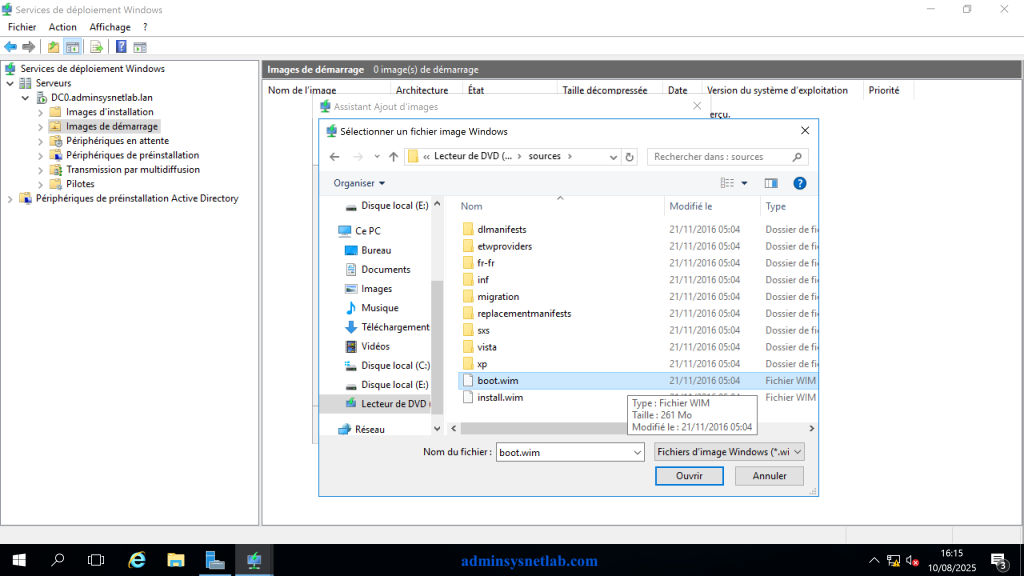
Retournez dans la console des Services de déploiement Windows > dans le volet de gauche, faites un clic droit sur Images de démarrage > cliquez sur Ajouter une image de démarrage > cliquez sur Parcourir > ouvrez le dossier sources du fichier ISO monté, sélectionnez le fichier boot.wim, puis cliquez sur Ouvrir pour l’ajouter.
Poursuivez la configuration de l’image de démarrage en renseignant un nom et une description.
Dans notre exemple, nous conservons les valeurs par défaut, à savoir :
Nom : Microsoft Windows Setup (x64)
Description : Microsoft Windows Setup (x64)
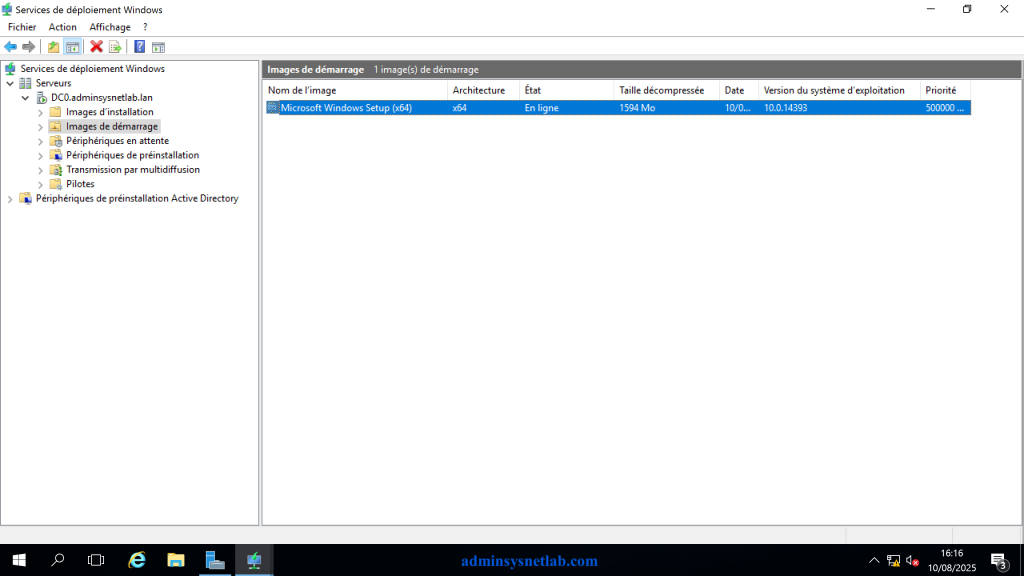
Cliquez ensuite sur Terminer pour finaliser l’ajout de l’image de démarrage.
Vous devriez maintenant voir l’image apparaître dans la console, comme illustré dans la capture ci-dessous.
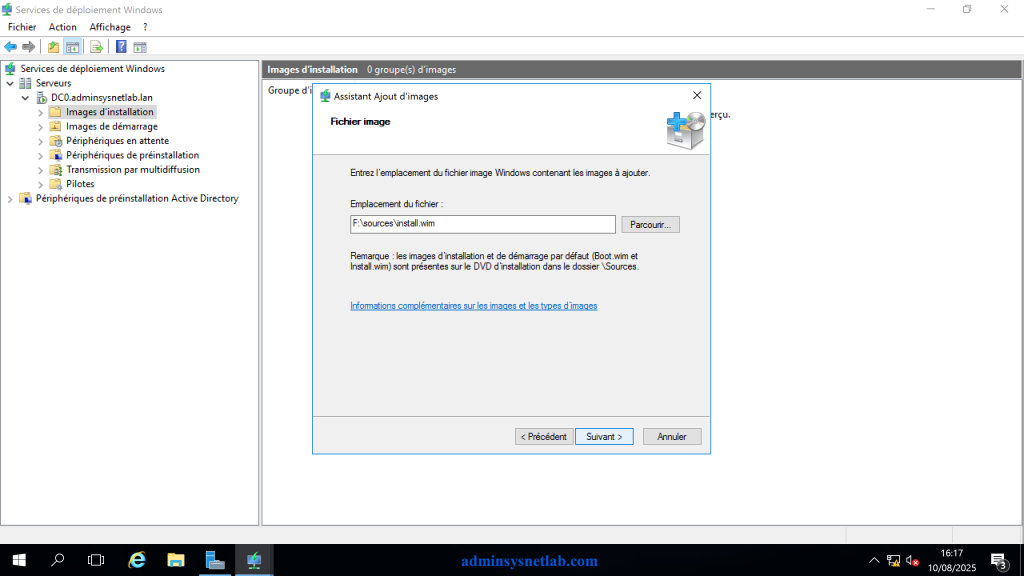
Effectuez un clic droit sur Images d’installation > sélectionnez Ajouter une image d’installation. Saisissez un nom pour le groupe d’images (par exemple : Windows Server 2016) > cliquez sur Parcourir > accédez au dossier sources du fichier ISO monté > sélectionnez le fichier install.wim > cliquez sur Ouvrir pour passer à l’étape suivante.
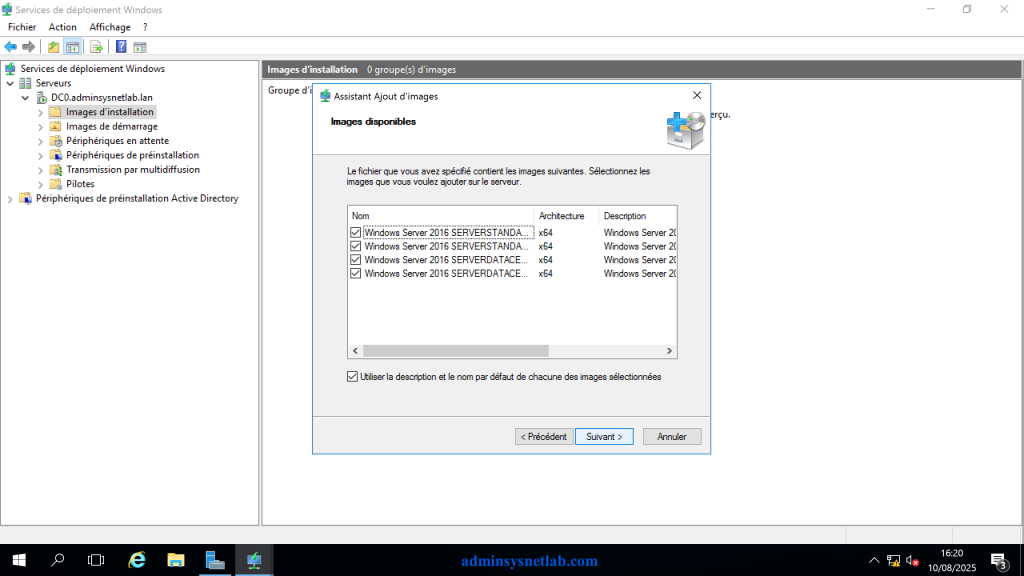
Sélectionnez l’image ou les images d’installation que vous souhaitez déployer, puis cliquez sur Suivant à chaque étape pour valider les paramètres. Une fois la configuration terminée, cliquez sur Terminer pour finaliser l’ajout de l’image d’installation au serveur WDS.
Installation et configuration du rôle DHCP (Dynamic Host Configuration Protocol)
Puisque le déploiement des systèmes d’exploitation s’effectue via le réseau, il est indispensable que les machines clientes disposent d’adresses IP. Dans notre configuration, nous avons choisi de confier cette tâche au serveur WDS en installant le rôle DHCP, qui se chargera de distribuer automatiquement les adresses IP aux clients.
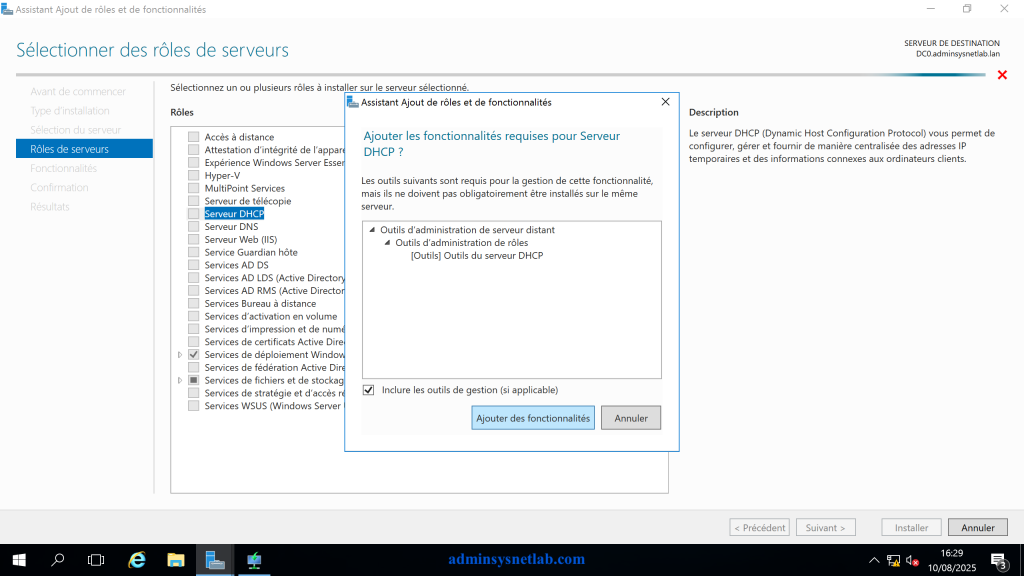
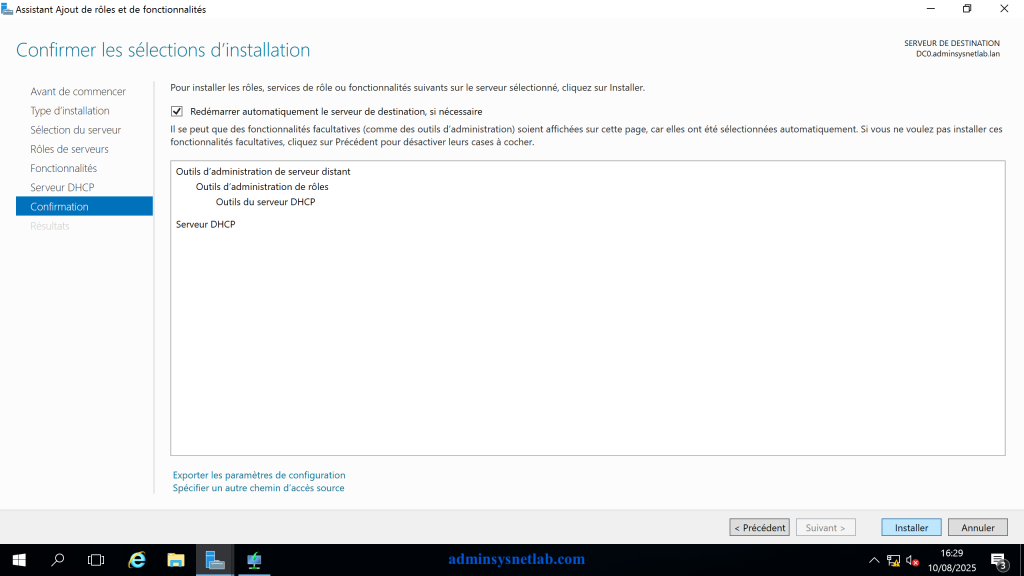
Pour ce faire, ouvrez le Gestionnaire de Serveur > cliquez sur Ajouter des rôles et fonctionnalités > lorsque l’assistant Ajout de rôles et fonctionnalités s’ouvre, cliquez sur Suivant jusqu’à l’étape Type d’installation > Sélectionnez Installation basée sur un rôle ou une fonctionnalité > Choisissez Sélectionner un serveur dans le pool de serveurs > Dans la liste affichée en bas de la fenêtre, sélectionnez le serveur sur lequel vous souhaitez installer le rôle (si un seul serveur est disponible, il sera sélectionné par défaut) > Cochez Serveur DHCP > Cliquez sur Ajouter des fonctionnalités lorsque la fenêtre contextuelle s’affiche.
Poursuivez la configuration du rôle DHCP en conservant les paramètres par défaut, en cliquant simplement sur Suivant à chaque étape, puis terminez en cliquant sur Installer pour lancer l’installation.
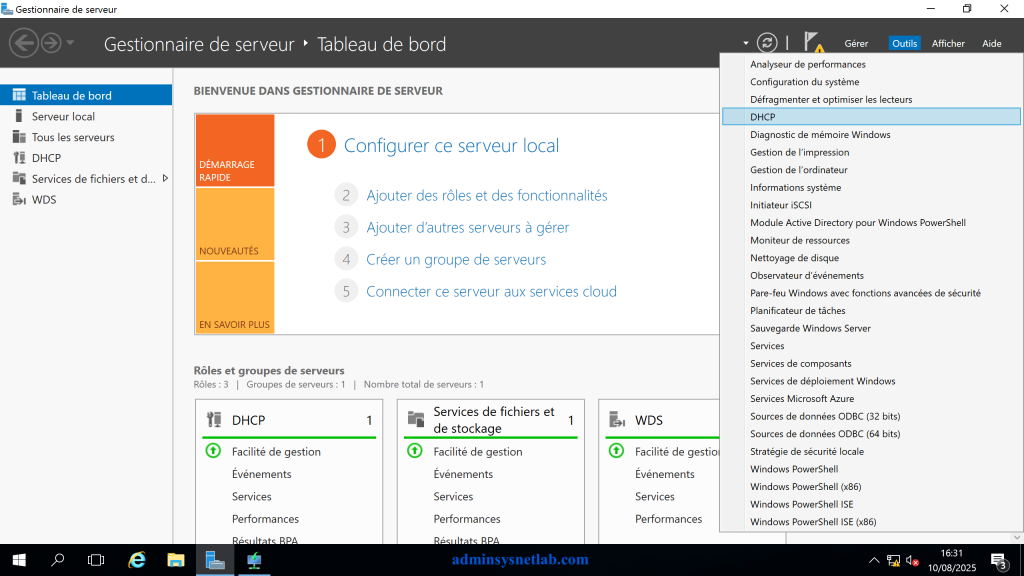
Une fois l’installation terminée, retournez dans le Gestionnaire de serveur, puis accédez à Outils et sélectionnez DHCP pour ouvrir la console de gestion.
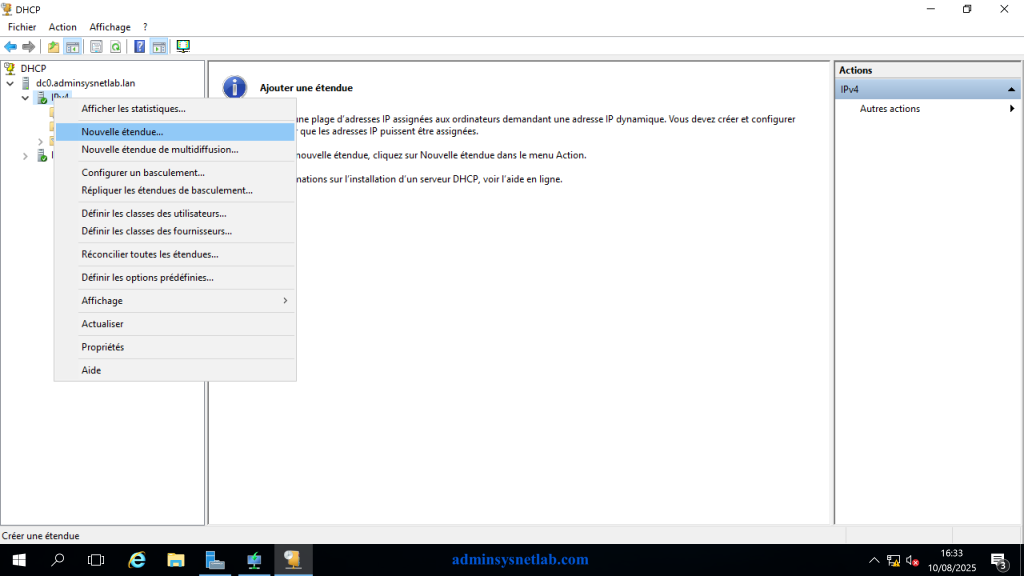
Dans le volet de gauche de la console DHCP, effectuez un clic droit sur IPv4 > sélectionnez Nouvelle étendue > cliquez sur Suivant et saisissez un nom pour l’étendue, par exemple Étendue1. Pour la plage d’adresses, indiquez une adresse de début 192.168.20.10 et une adresse de fin 192.168.20.20, avec une longueur de préfixe 24 et un masque de sous-réseau 255.255.255.0 > continuez la configuration en conservant les paramètres par défaut à chaque étape, jusqu’à cocher l’option Non, je configurerai ces options plus tard > cliquez sur Terminer pour finaliser la création de l’étendue.
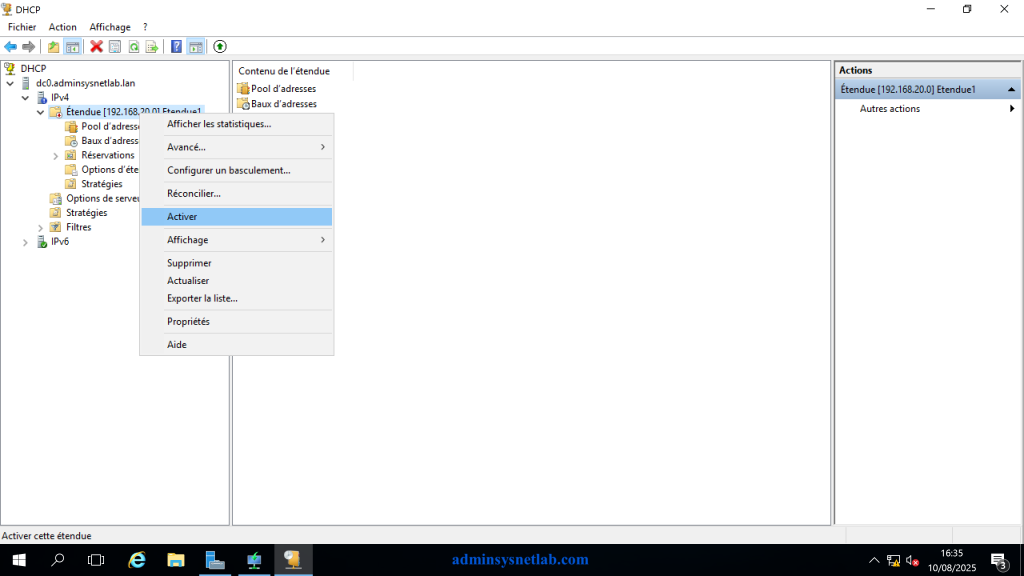
Effectuez un clic droit sur l’étendue nouvellement créée, sélectionnez Activer, puis redémarrez le serveur DHCP pour que toutes les configurations soient correctement appliquées.
Test de fonctionnement
Il s’agit de créer une machine virtuelle sans système d’exploitation installé, puis de la configurer pour démarrer (booter) depuis son interface réseau en utilisant le mode EFI Network.
Pour cela, ouvrez VMware > sélectionnez Create a New Virtual Machine pour lancer la création d’une nouvelle machine virtuelle.
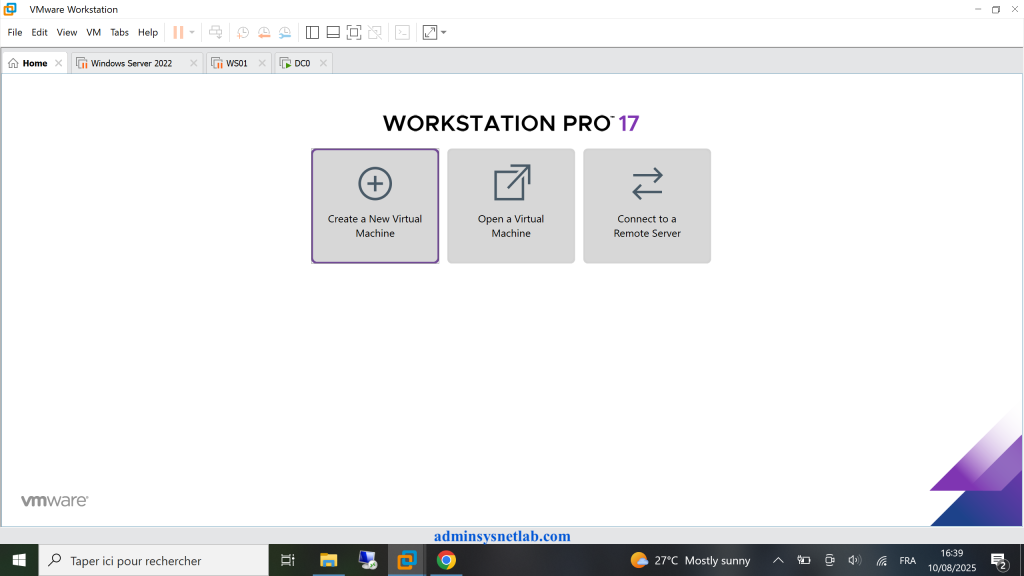
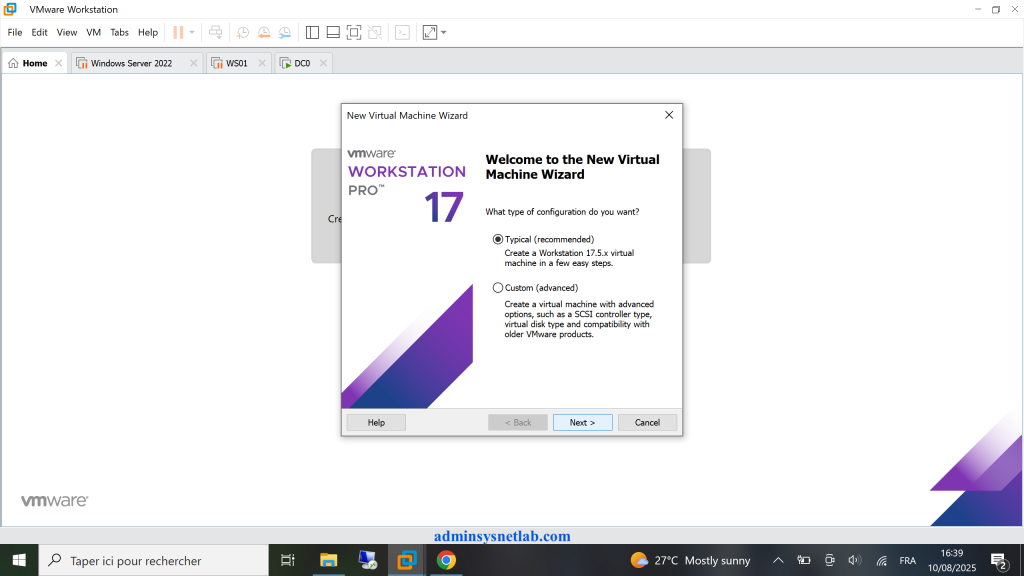
Cochez l’option Typical (Recommended) pour créer une machine virtuelle avec la configuration standard.
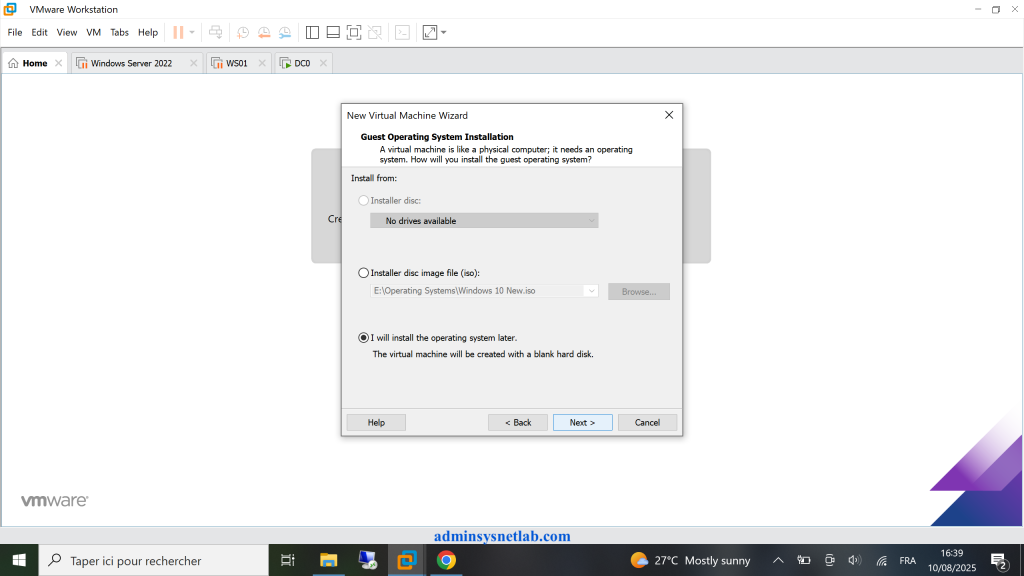
Sélectionnez I will install the operating system later afin de créer une machine virtuelle sans système d’exploitation installé.
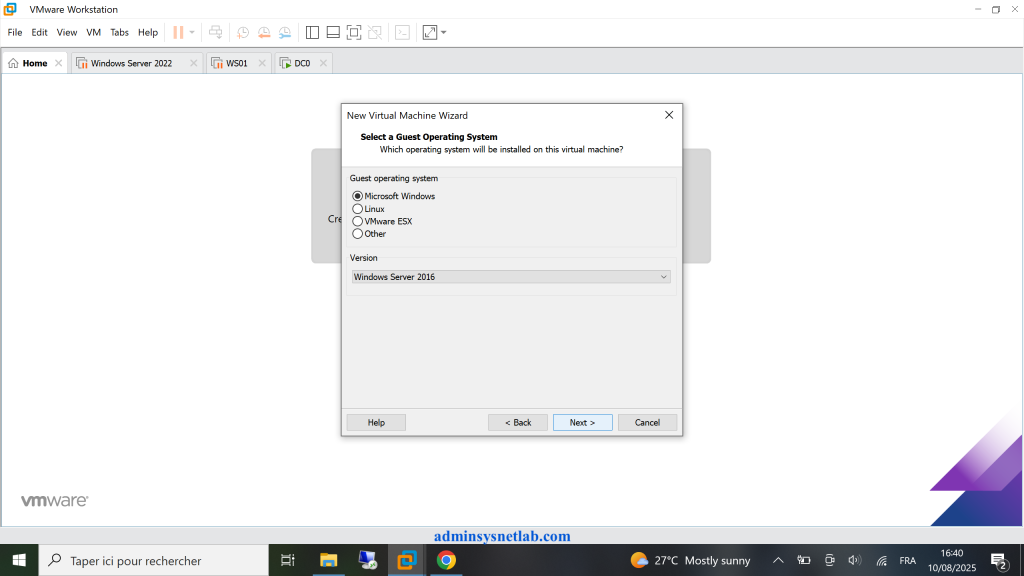
Cochez l’option Microsoft Windows comme système d’exploitation invité > sélectionnez la version Windows Server 2016.
Continuez la configuration en conservant les paramètres par défaut jusqu’à l’étape d’attribution de l’espace disque, où vous devrez spécifier une taille de 60 Go, puis cliquez sur Finish pour finaliser la création de la machine virtuelle.
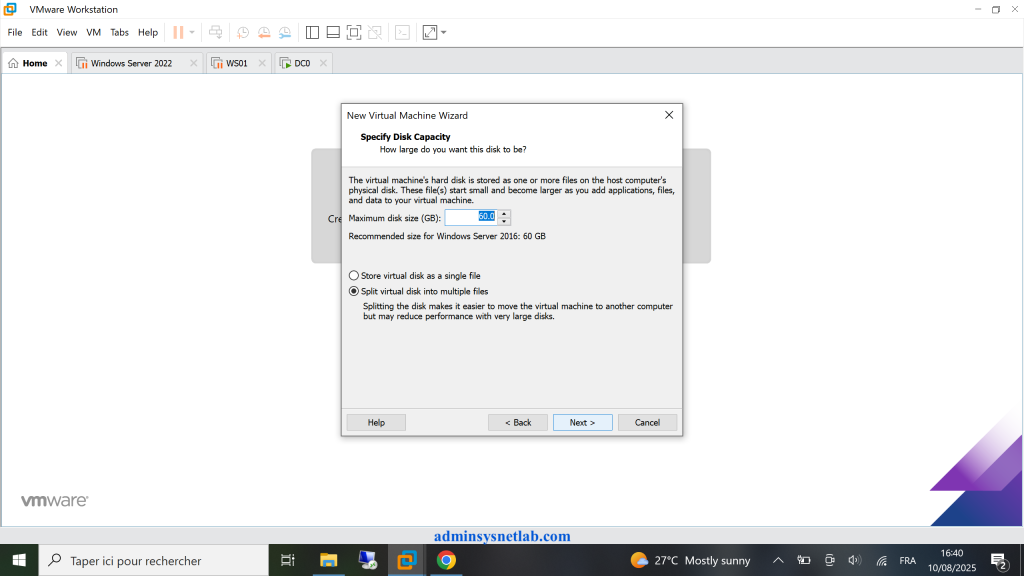
NB: serveur WDS et le poste client doivent utiliser le même type de carte réseau pour assurer la communication. Dans notre cas, ils sont configurés sur le réseau VMnet1.
Démarrez la machine virtuelle > appuyez sur la touche F2 pour accéder au BIOS > sélectionnez l’option EFI Network comme périphérique de démarrage principal et validez votre choix.
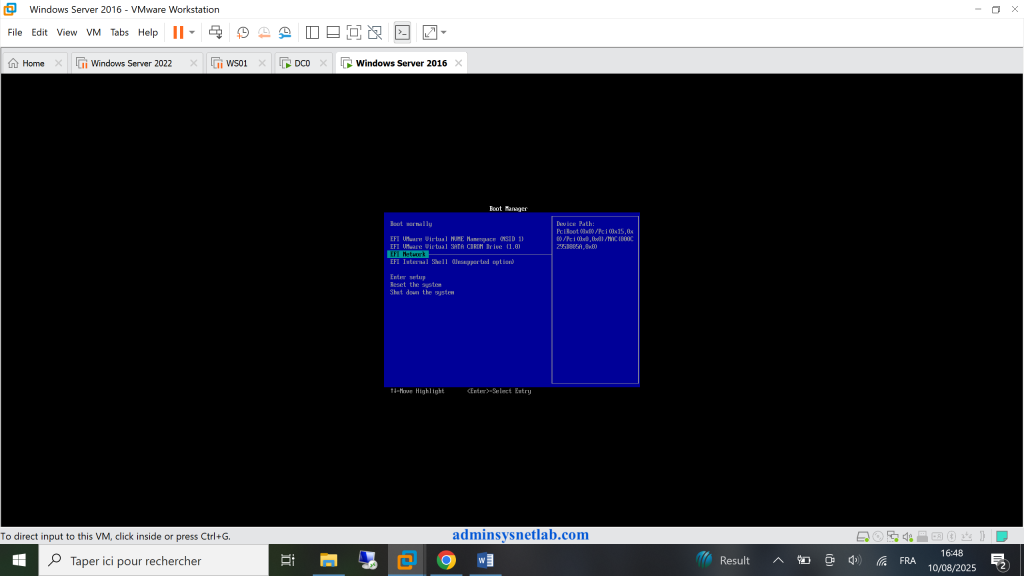
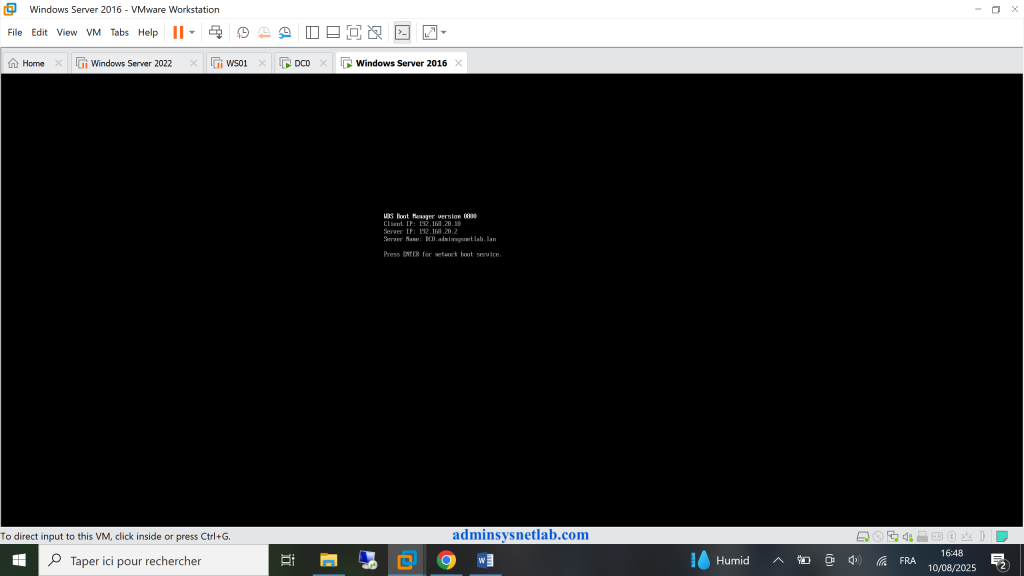
Ensuite, vous pouvez vérifier que la machine virtuelle reçoit correctement une adresse IP. Une fois l’adresse attribuée, appuyez sur la touche Entrée pour poursuivre l’installation.
Patientez jusqu’à l’invite de saisie des identifiants administrateur. Veillez à entrer vos informations selon le format NomDuServeur\NomUtilisateurAdmin. Dans notre exemple, nous saisissons DC0\Administrateur accompagné du mot de passe.
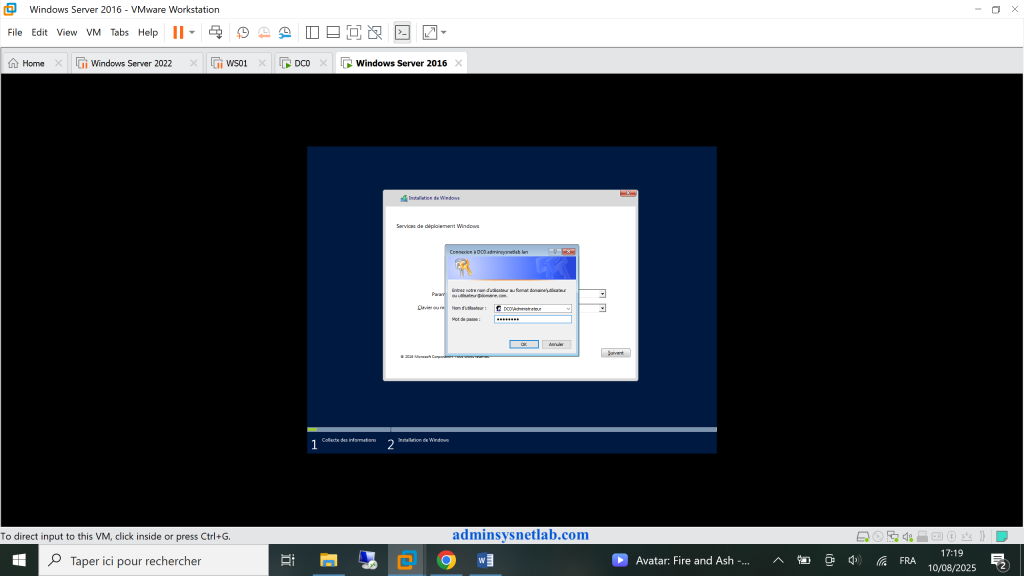
Une fois vos identifiants validés, suivez simplement les instructions de l’assistant d’installation de Windows jusqu’à la fin du processus.
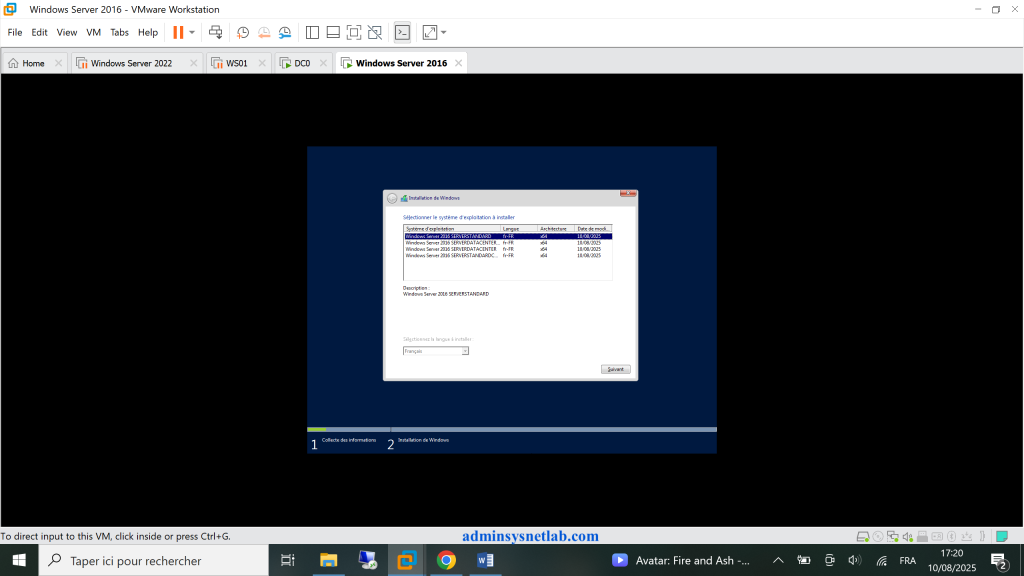
Vous voilà désormais équipé pour configurer un serveur WDS autonome et déployer efficacement un système d’exploitation Windows sur plusieurs machines via le réseau. Cette méthode simplifie grandement le processus d’installation, en évitant l’utilisation de supports physiques et en automatisant les déploiements.
Il est important de noter qu’il est également possible d’effectuer ce type de déploiement avec un serveur WDS intégré à un environnement Active Directory, ce qui correspond généralement aux besoins des entreprises. Dans ce contexte, le serveur WDS s’appuie sur l’infrastructure AD pour une gestion centralisée, sécurisée et optimisée des images et des droits d’accès.
Que vous souhaitiez déployer Windows dans un cadre personnel, éducatif ou professionnel, maîtriser ces différentes configurations vous permettra d’adapter vos solutions selon vos besoins spécifiques.