


Dans un environnement professionnel moderne, la virtualisation et la gestion des données prennent une importance croissante, nécessitant des solutions de stockage flexibles et efficaces. Le protocole iSCSI (Internet Small Computer System Interface) offre une méthode puissante pour étendre les capacités de stockage à travers un réseau, en permettant à des serveurs distants d’accéder à des disques durs comme s’ils étaient directement connectés. Ce tutoriel est conçu pour vous guider pas à pas dans la mise en place d’un serveur de stockage iSCSI à l’aide de Windows Server. Nous explorerons l’installation du rôle iSCSI Target, la configuration des cibles et des initiateurs, ainsi que la gestion des volumes et des connexions. Que vous soyez un administrateur système cherchant à améliorer l’infrastructure de stockage ou un passionné de technologies souhaitant acquérir de nouvelles compétences, ce guide pratique vous fournira les connaissances nécessaires pour tirer pleinement parti des avantages du stockage iSCSI. Commençons cette aventure vers une gestion de données plus souple et efficace !
Pré réquis
Les préréquis pour réaliser ce tutoriel sont les suivants :
- Installation et configuration du service Active Directory;
- Joindre une machine à un domaine.
Objectif du tutoriel
Considérons un environnement constitués de trois machines virtuelles interconnectées :
- DC : Le contrôleur de domaine;
- DB : La base de données;
- STO : Le serveur de stockage.
Nous allons configurer l’environnement de manière à ce que la DB machine puisse accéder à un espace de stockage distant comme si celui-ci était local.
NB: Les trois machines doivent fonctionner sous Windows Server.
Installation du rôle serveur cible iSCSI
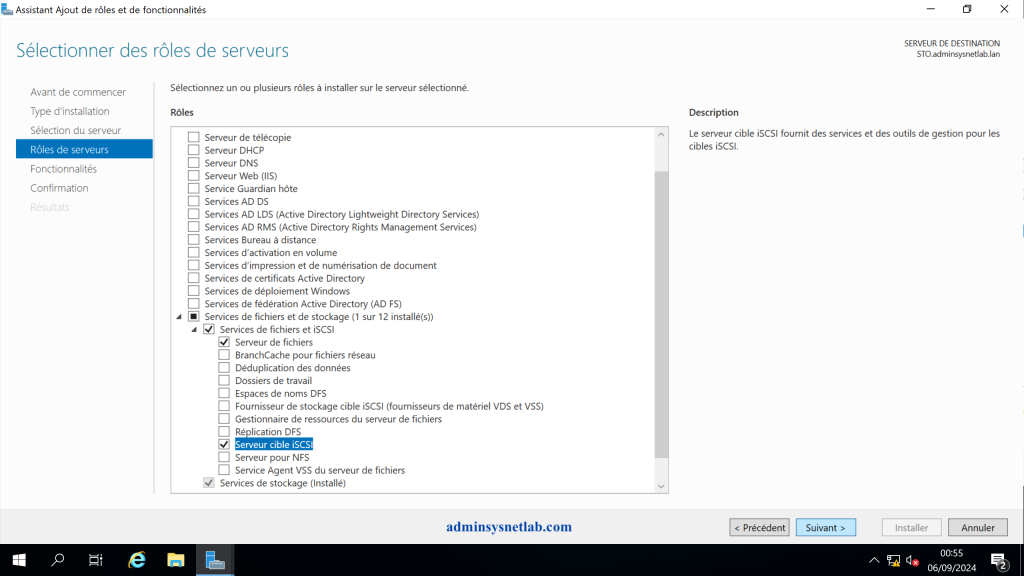
L’installation de ce rôle vous permettra de créer et de gérer des cibles iSCSI, de définir des unités de stockage, et d’assurer que vos volumes sont accessibles aux initiateurs iSCSI configurés sur d’autres serveurs.
Pour procéder, à partir de la machine STO, Ouvrez le Gestionnaire de serveur > Cliquez sur Ajouter des rôles et des fonctionnalités > Cochez sur Installation basée sur un rôle ou une fonctionnalité > Cochez sur Sélectionner un serveur dans le pool de serveurs > Sélectionnez votre serveur dans le volet inférieur > Déroulez Services de fichiers et de stockage > Cochez Serveur cible iSCSI > Continuez avec les étapes restantes sans modification > Installer > Fermer.
Création et configuration des disques virtuels iSCSI
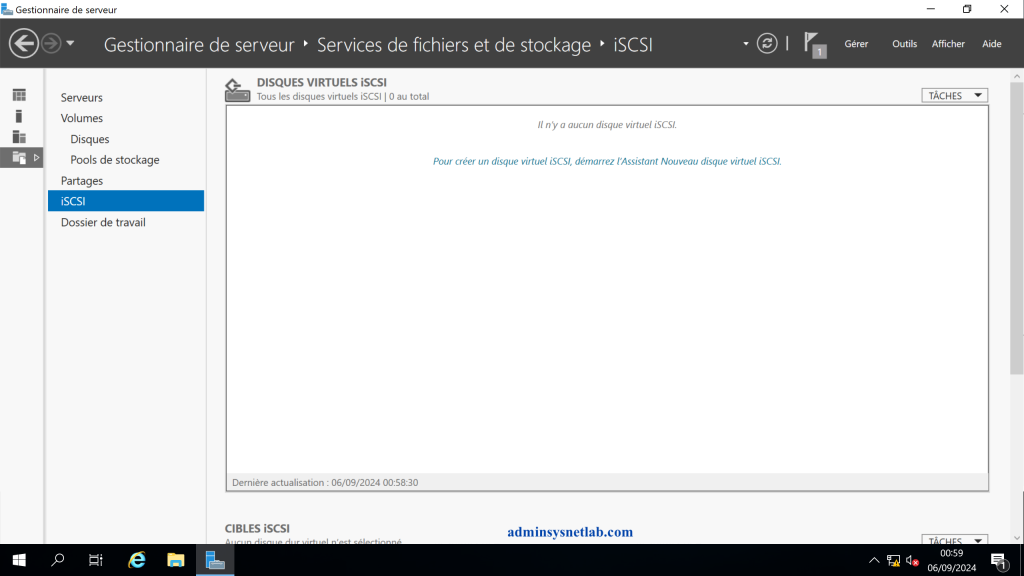
Une fois le rôle serveur cible iSCSI installé, il est temps de configurer les disques virtuels qui seront mis à disposition via le réseau. Cette étape consiste à créer et configurer des volumes de stockage qui seront accessibles aux serveurs initiateurs iSCSI.
Pour ce faire, Ouvrez le Gestionnaire de serveur > Dans le volet de gauche, cliquez sur Services de fichiers et de stockage > Cliquez sur iSCSI > Démarrez l’Assistant Nouveau disque virtuel iSCSI.
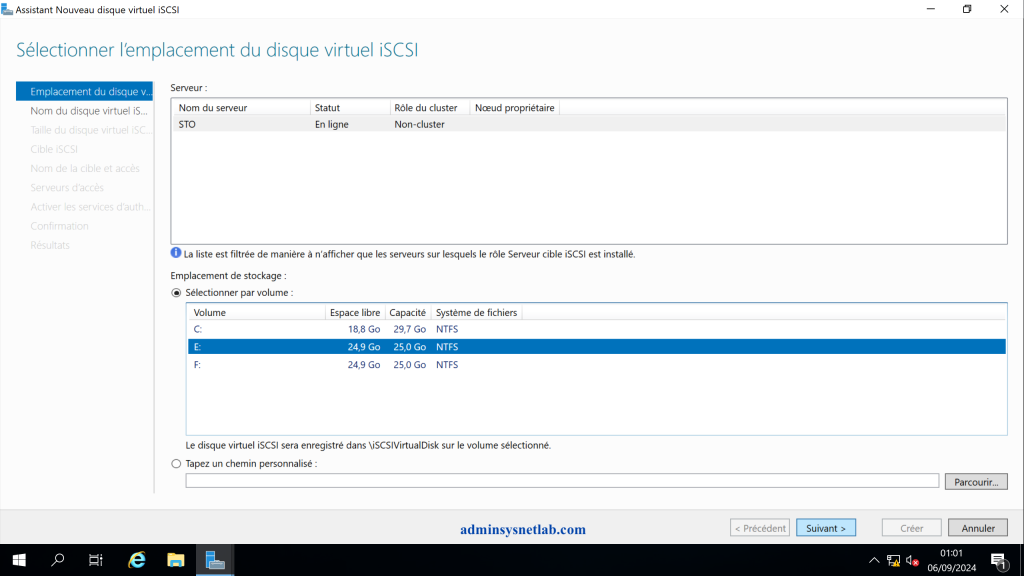
Sélectionnez l’emplacement sur le serveur où vous souhaitez créer le disque virtuel iSCSI.
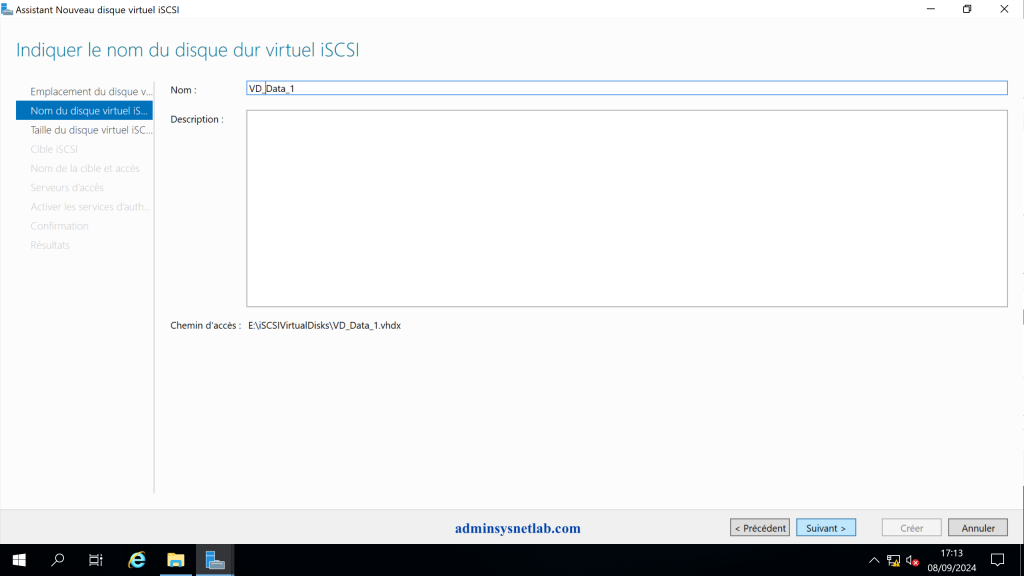
Attribuez un nom à votre disque dur virtuel iSCSI.
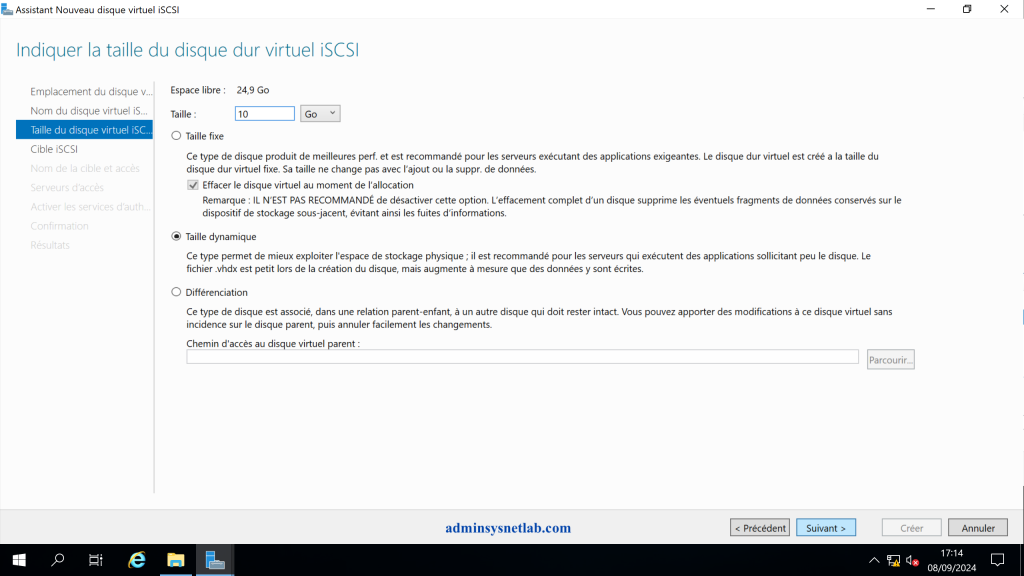
Cochez l’option « Taille dynamique » puis spécifiez la taille du disque. Dans notre exemple, nous avons choisi 10 Go.
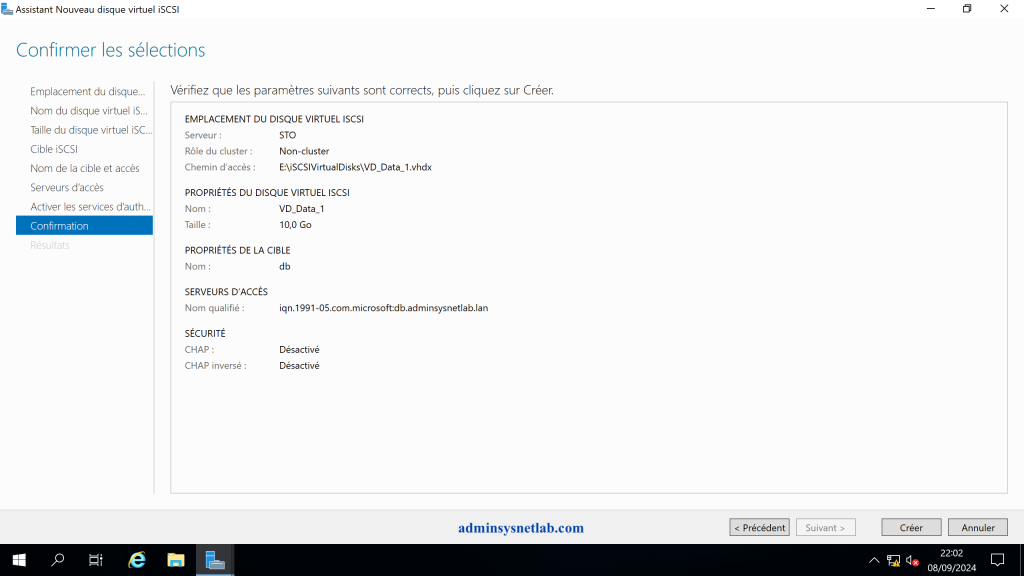
Ensuite Cochez l’option Nouvelle cible iSCSI > Indiquez le nom de la cible (Dans notre cas c’est DB) > Cliquez sur Ajouter > Cochez sur Exécuter une requête pour l’ID… > Saisissez le nom de la machine cliente (pour nous c’est DB.adminsysnetlab.lan) > Poursuivez la configuration sans apporter d’autres modifications > Créer.
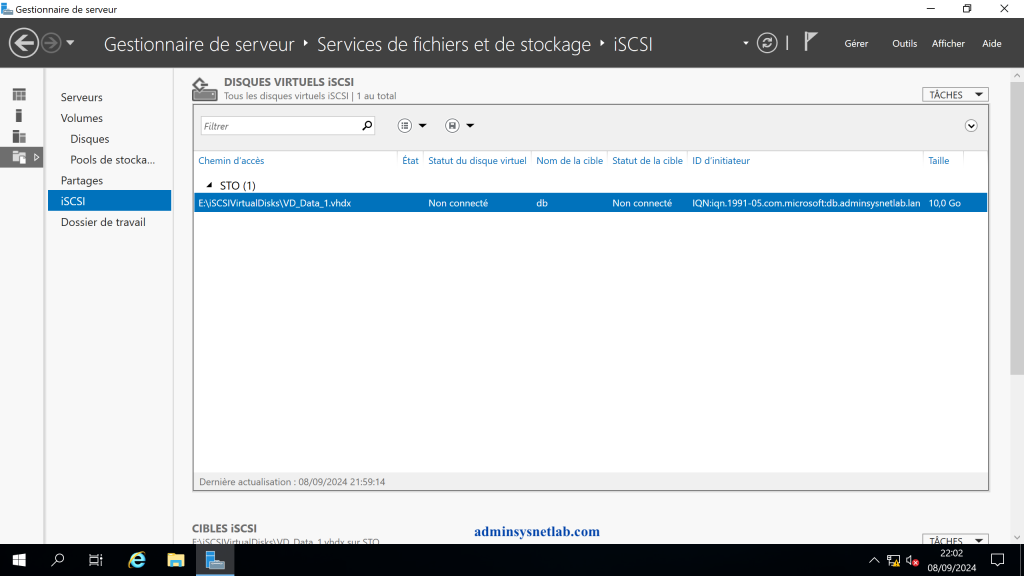
Une fois la création du disque terminée, vous pouvez le visualiser dans le Gestionnaire des disques iSCSI. Cependant, le disque n’est pas encore en ligne, car cela nécessite une configuration supplémentaire du côté client.
Configuration de l’initiateur iSCSI sur la machine cliente (DB)
Il s’agit maintenant de configurer la machine cliente (DB) pour qu’elle puisse accéder au disque virtuel iSCSI créé sur le serveur.
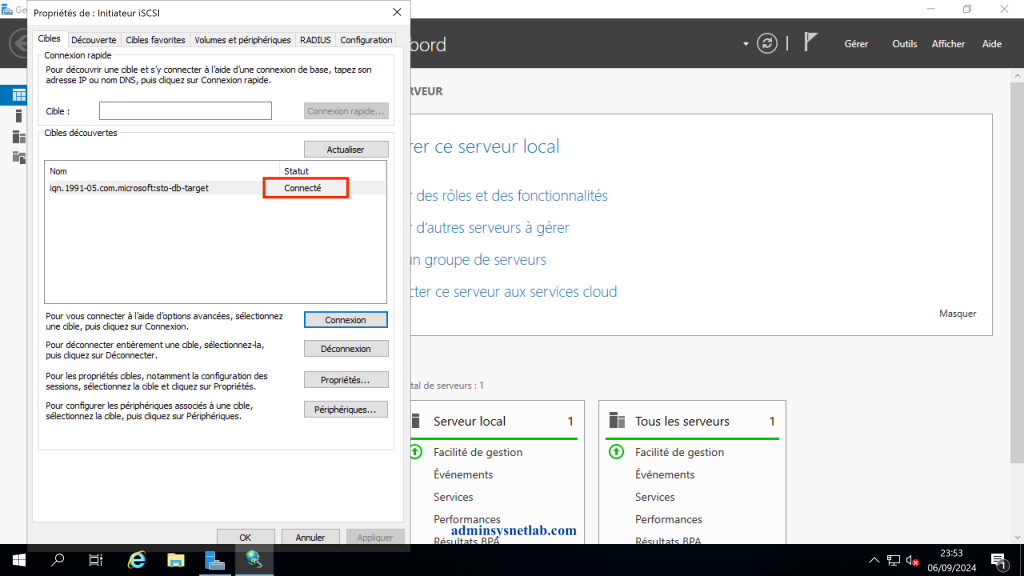
Pour ce faire, depuis la machine DB, Ouvrez le Gestionnaire de serveur > Accédez à Initiateur iSCSI > Saisissez le nom du serveur de stockage (sto dans notre cas) > Cliquez sur Connexion rapide.
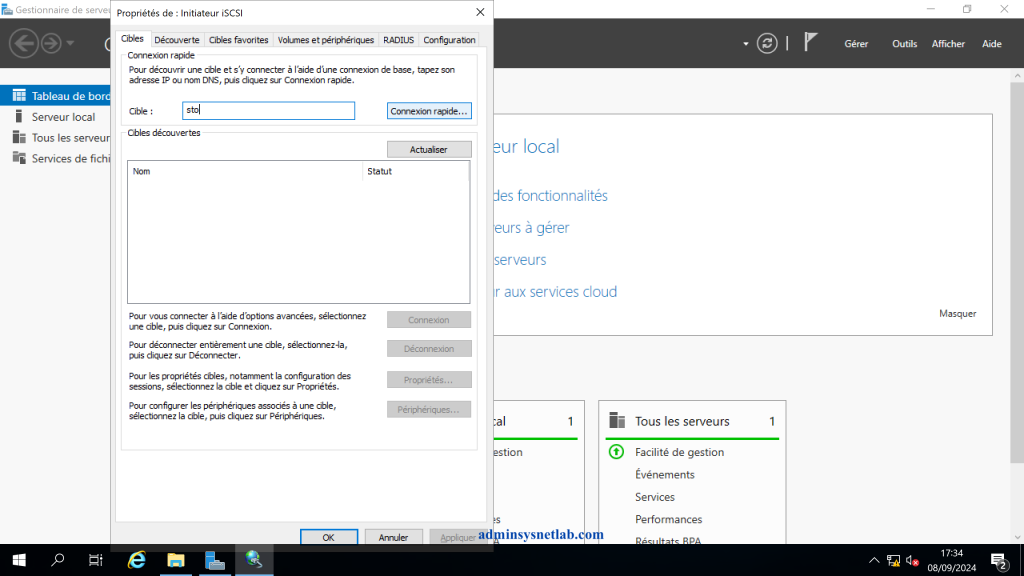
Cliquez sur « Connexion » pour établir la connexion avec le serveur de stockage.
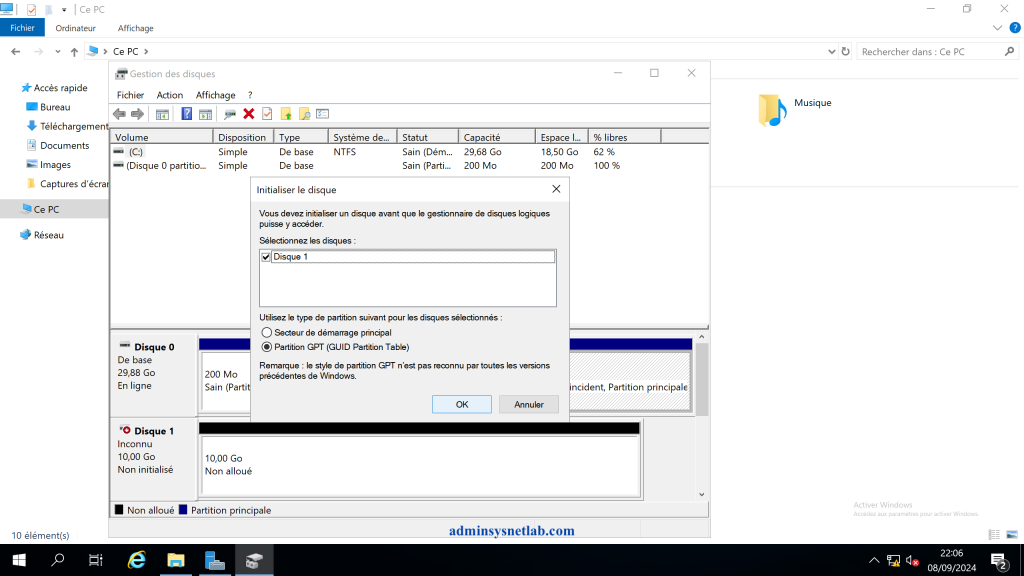
Vous pouvez maintenant activer votre disque via le Gestionnaire de disque. Pour ce faire, Ouvrez le Gestionnaire de serveur > Gestion de disque > Dans la fenêtre qui apparait, Cochez partition GPT > Ok.
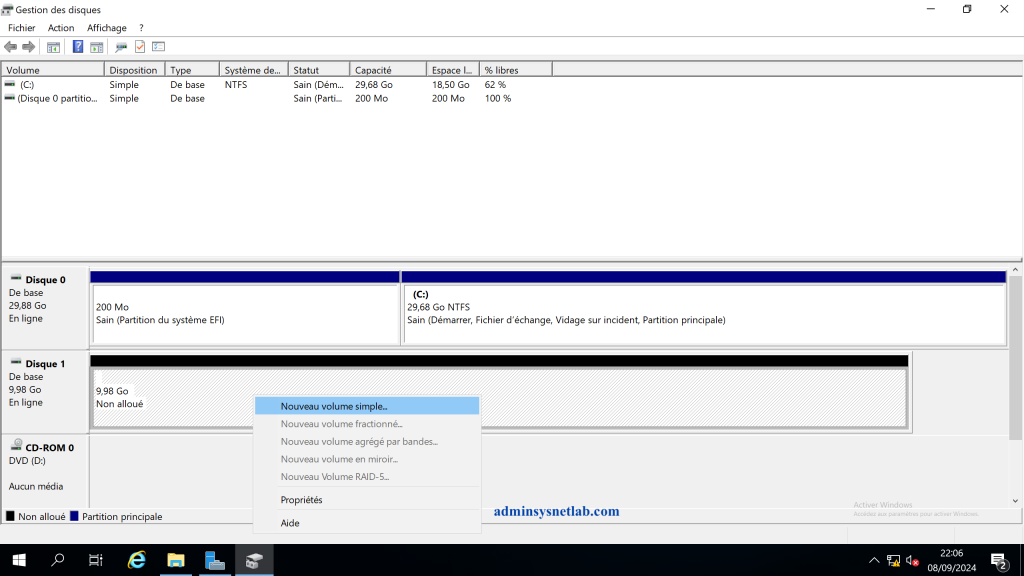
Ensuite Cliquez dans l’onglet à droite > Nouveau volume simple > Saisissez un nom pour le volume (VD_1 dans notre cas) > Ok.
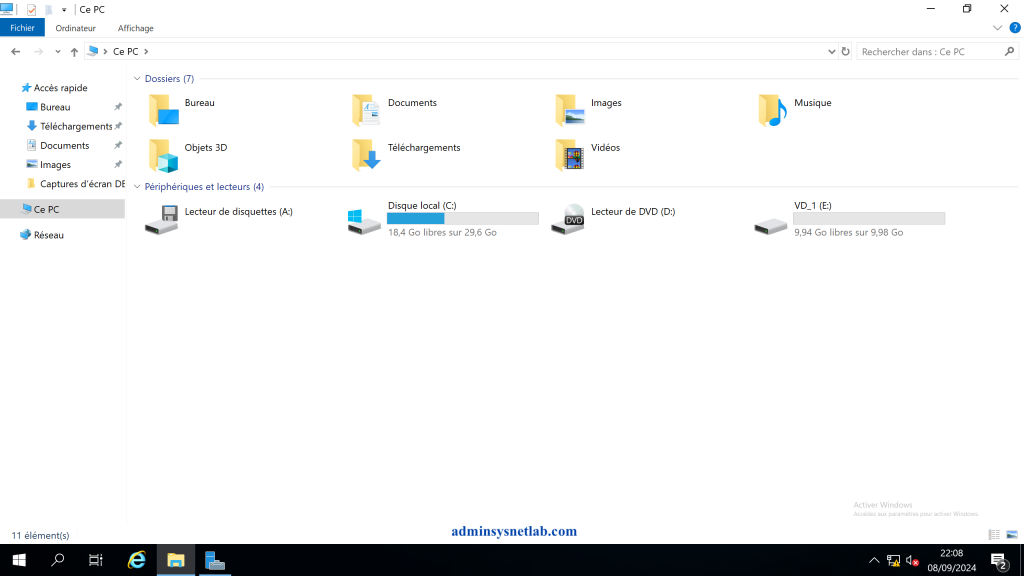
Les configurations étant terminées, vous constaterez que le disque a bien été activé. Vous pouvez désormais l’utiliser pour stocker des fichiers.
En conclusion, ce tutoriel vous a guidé à travers les étapes nécessaires pour configurer un serveur de stockage iSCSI, depuis la création du disque virtuel sur le serveur jusqu’à son activation et son utilisation sur la machine cliente. Vous avez appris à installer et configurer le rôle iSCSI sur le serveur, à créer et partager un disque virtuel, puis à configurer la machine cliente pour accéder à ce disque. Avec ces configurations en place, vous pouvez désormais utiliser le disque iSCSI pour stocker et gérer vos fichiers de manière efficace. Si vous avez suivi chaque étape attentivement, vous devriez maintenant disposer d’un environnement de stockage iSCSI fonctionnel et prêt à l’emploi.
N’hésitez pas à laisser un commentaire et à revenir pour découvrir nos prochains tutoriels !