
Active Directory est un service crucial pour gérer les utilisateurs et les ressources dans un réseau informatique. Il offre une gestion centralisée des permissions et des accès, ce qui simplifie la sécurité et l’administration des réseaux d’entreprise. En utilisant Windows Server 2019 sur VMware Workstation, vous pouvez créer un environnement de test flexible et réaliste pour explorer et expérimenter les fonctionnalités d’Active Directory.
Dans cet article, nous allons vous guider étape par étape pour installer Windows Server 2019 sur VMware Workstation, mettre en place le service AD DS (Active Directory Domain Services), promouvoir votre serveur en tant que contrôleur de domaine et joindre un poste client au domaine. Que vous soyez un professionnel de l’informatique ou un étudiant en réseau, ce tutoriel vous fournira les bases essentielles pour déployer et gérer un environnement Active Directory.
Installation de Windows Server 2019 sur VMware Workstation
Il s’agit de créer une machine virtuelle dans laquelle va s’exécuter le système d’exploitation Windows Server 2019. Pour ce faire, exécuter les tâches suivantes:
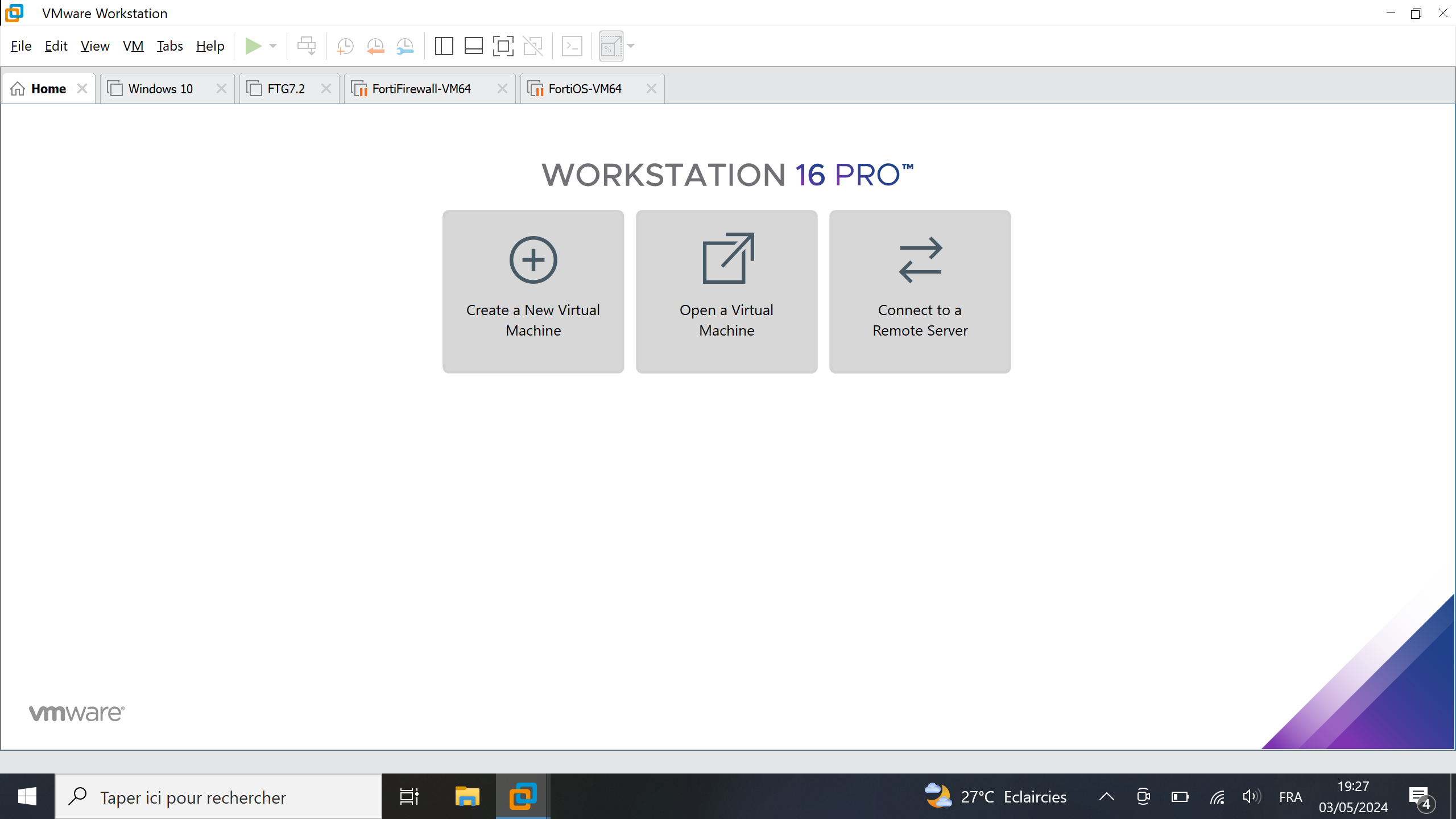
Démarrez le logiciel VMware, cliquez sur Create a New Virtual Machinedans l’onglet Home
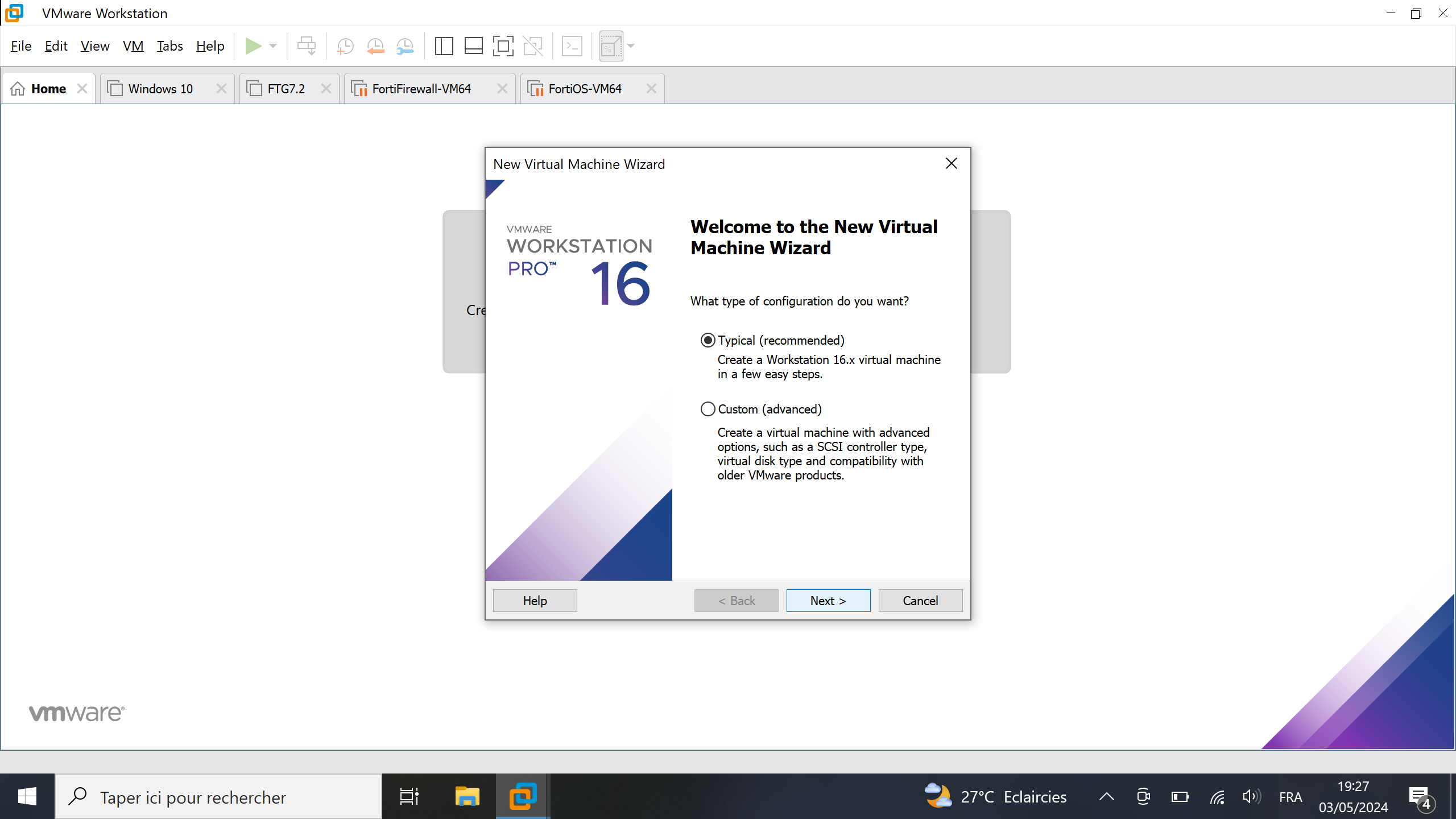
Cochez l’option Typical (Recommended) pour créer une machine virtuelle avec la configuration standard.
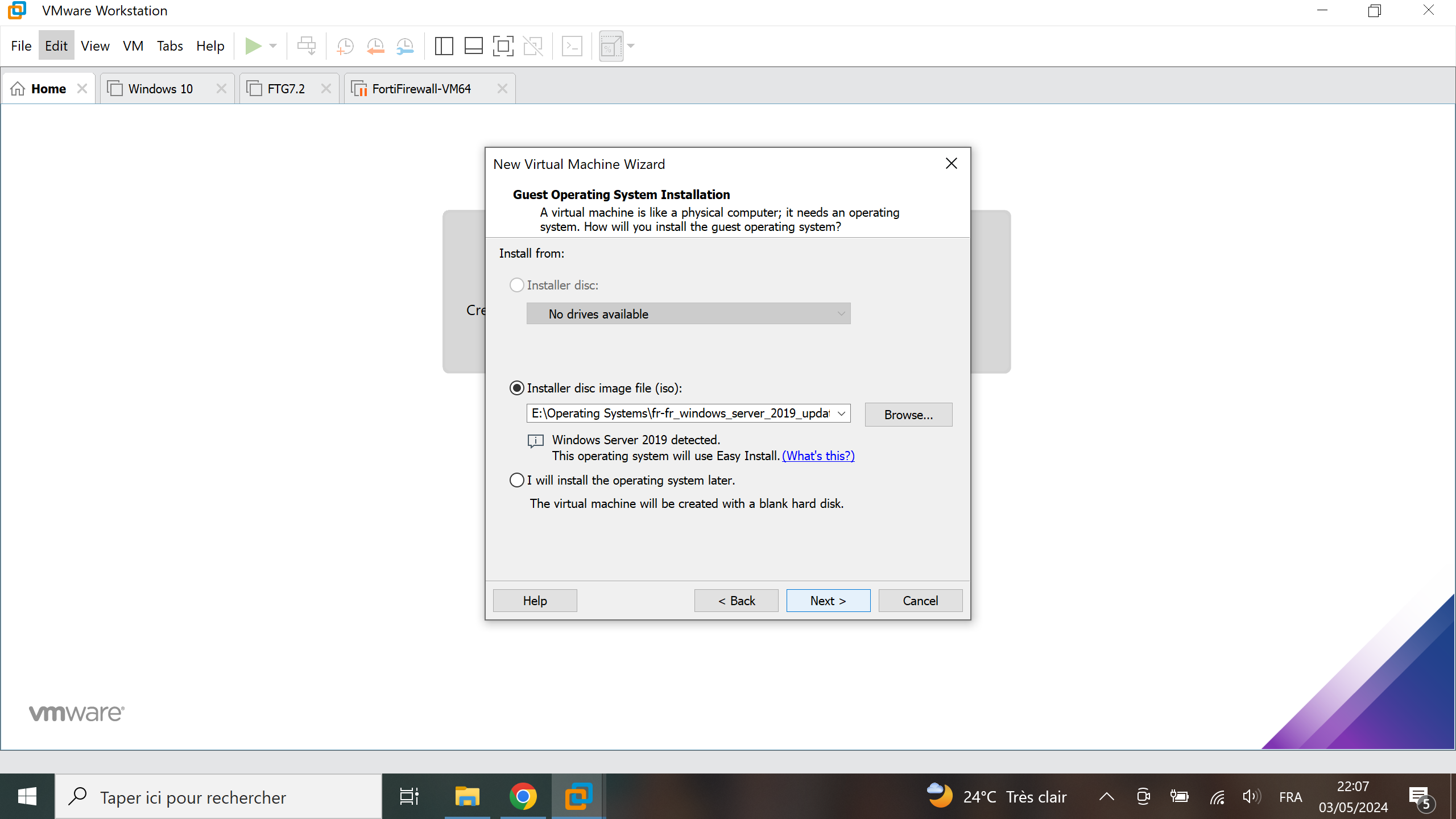
Sélectionnez Installer disc image file (iso) puis indiquez le répertoire où se trouve votre fichier .iso de Windows Server.
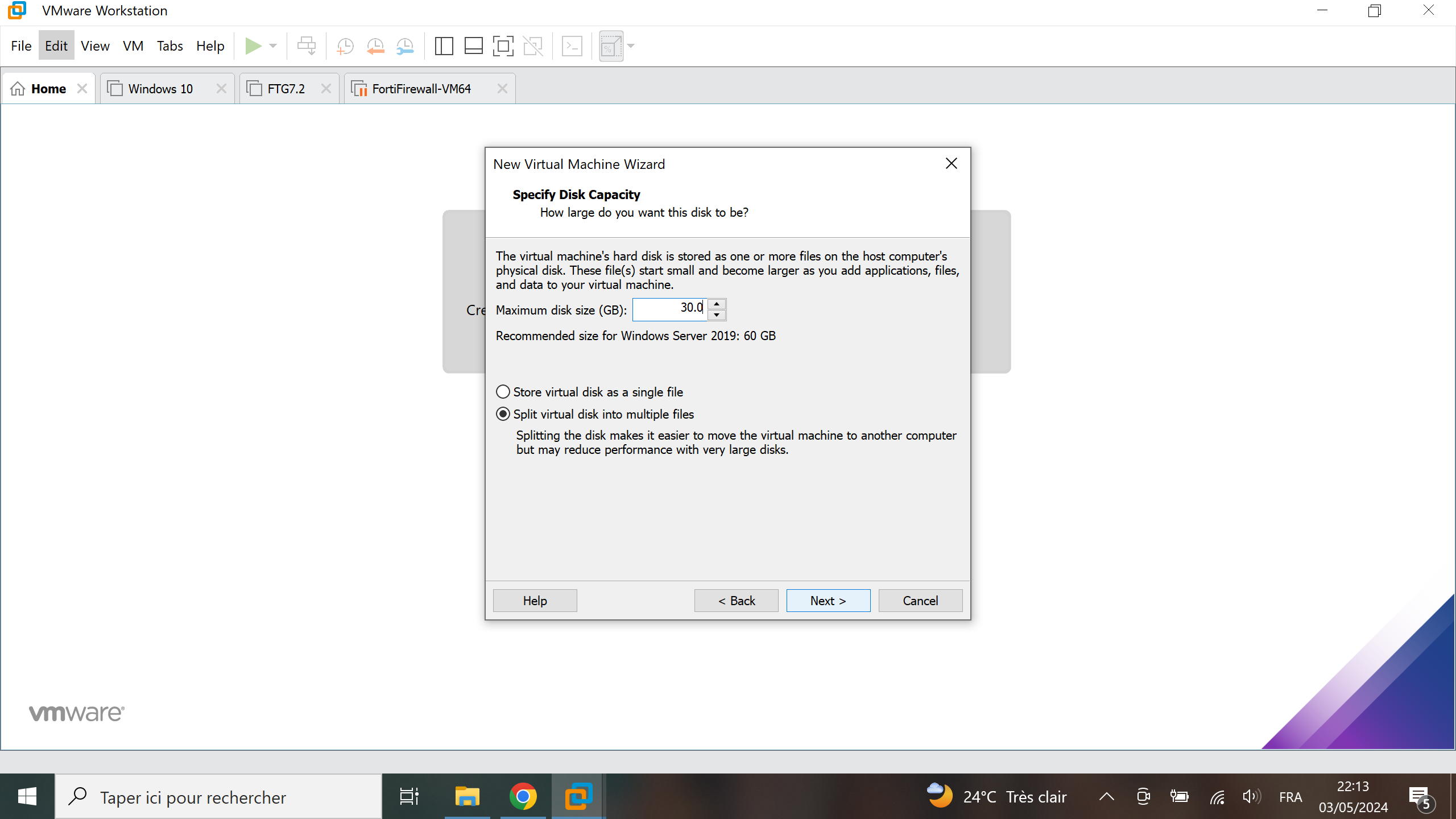
Indiquez la taille du disque dur pour la machine virtuelle. Pour moi, 30 Go sont suffisants pour installer le système d’exploitation.
Vous avez le choix de stocker votre disque virtuel soit dans un seul fichier, soit de le diviser en plusieurs. Dans notre cas, nous optons pour l’option 2, qui est également l’option par défaut.
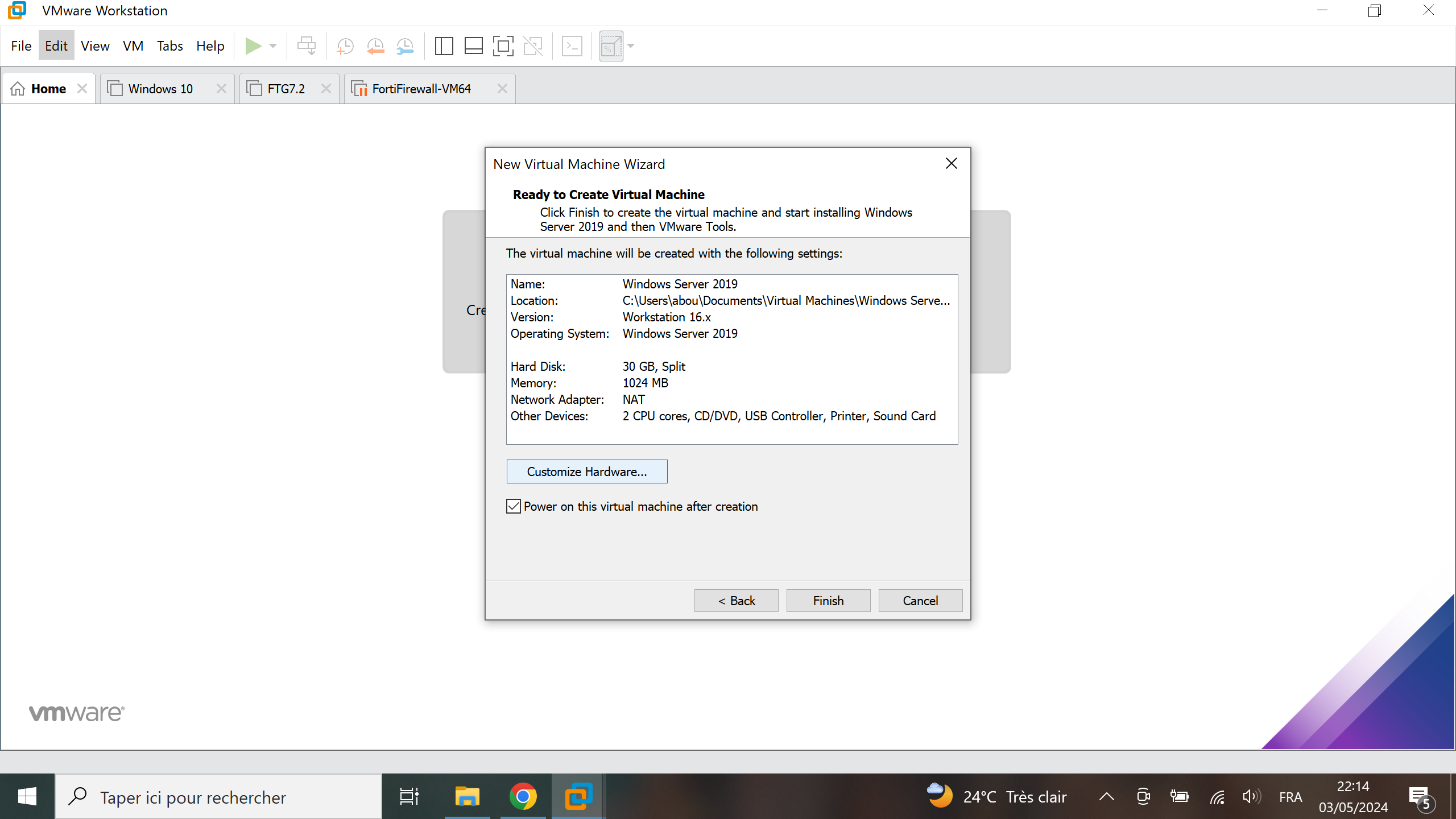
Pour personnaliser la machine virtuelle, cliquez sur Customize Hardware. Pour la mémoire RAM, je l’ai réduite à 1 Go.
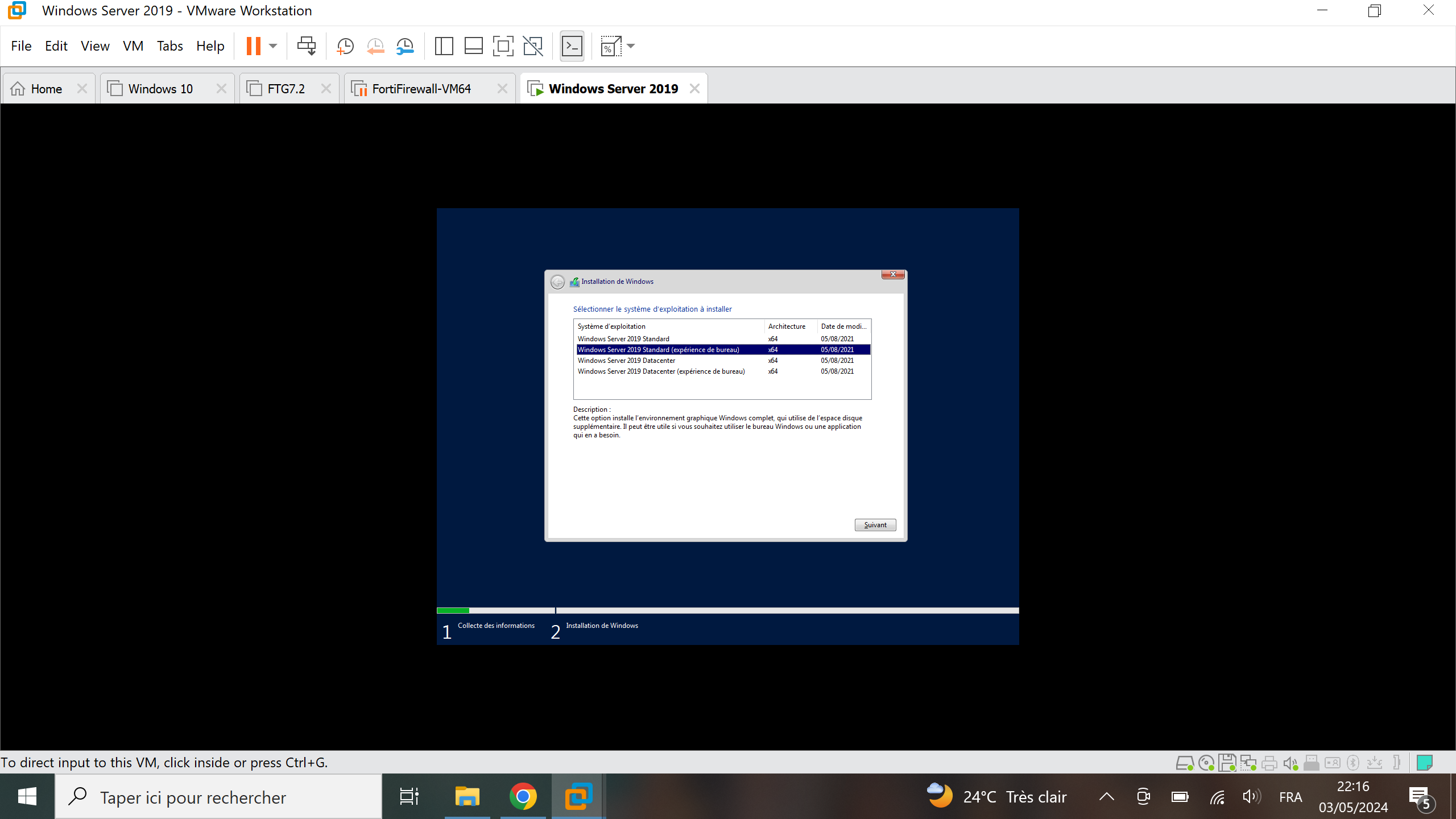
Choisissez Windows Server 2019 Standard (Expérience de bureau).
La version Standard est moins exigeante en termes de ressources par rapport à la version Datacenter. L’expérience de bureau vous permet d’administrer le serveur via une interface graphique.
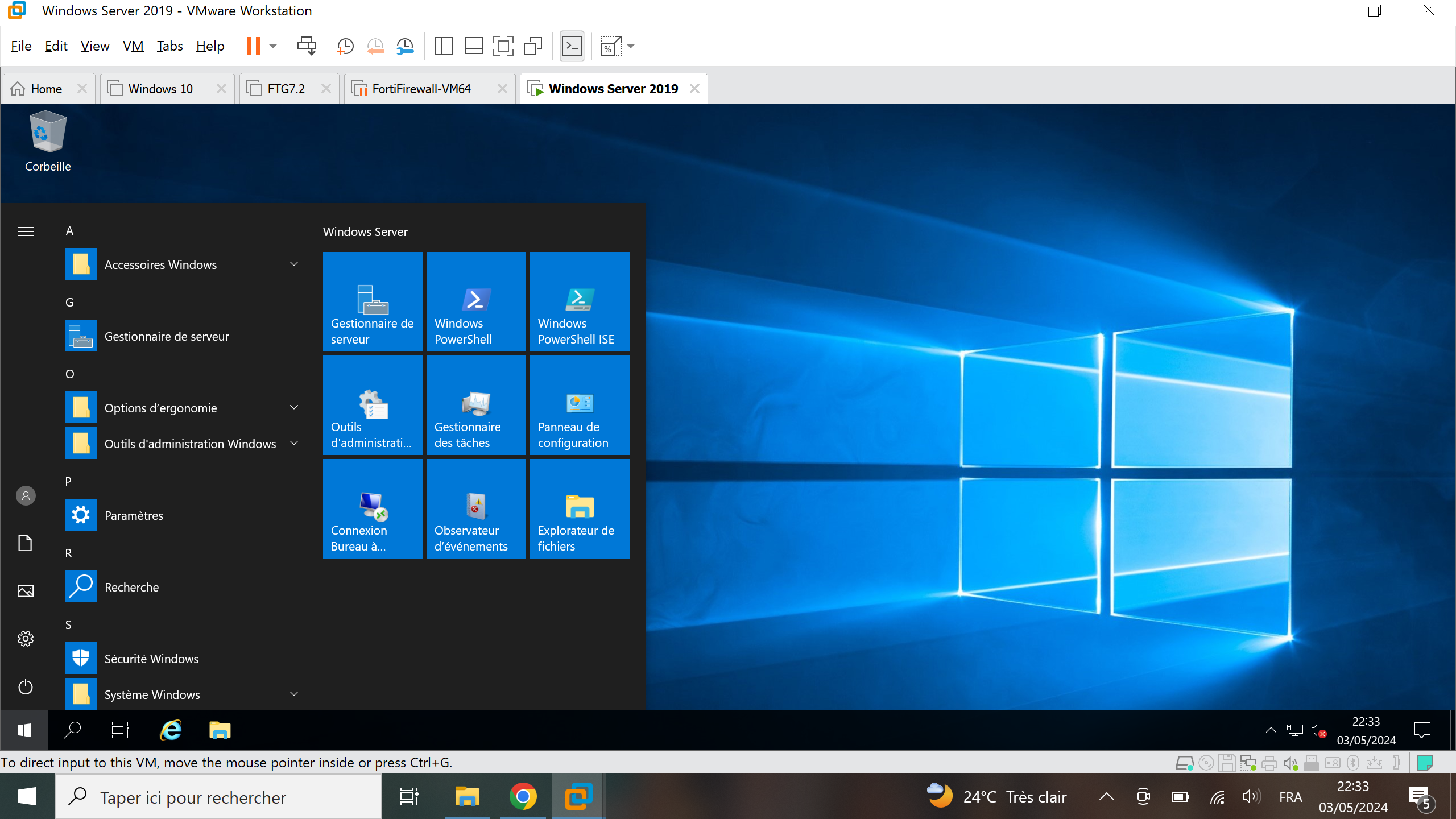
Une fois l’installation terminée, voici le résultat obtenu ci-dessous.
Configuration des paramètres réseau
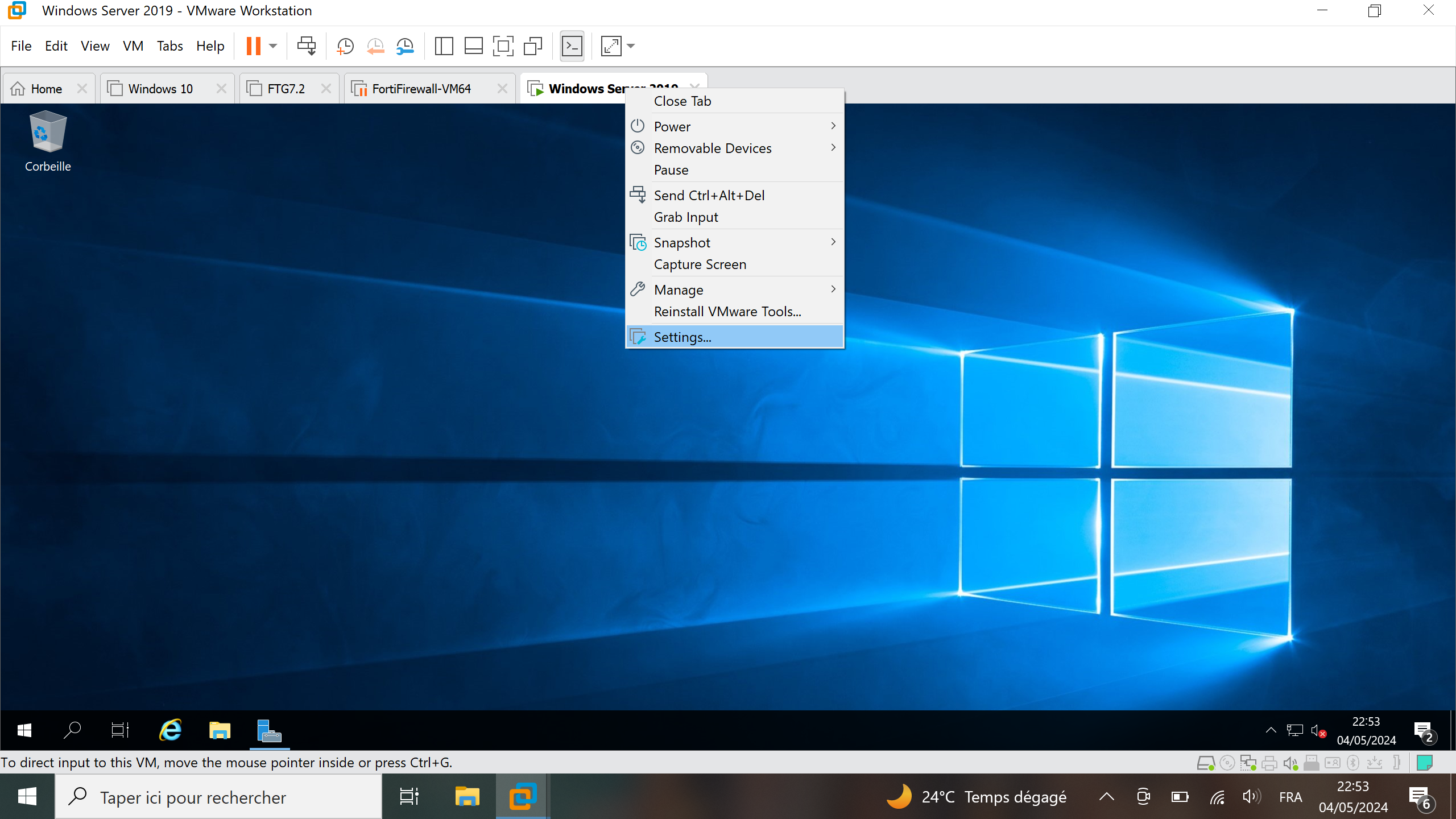
Nous devons définir le type de carte réseau pour notre machine virtuelle. VMware propose plusieurs options pour la création des machines virtuelles, notamment NAT (par défaut), Host-only et Bridge.
Dans notre cas, nous allons choisir Host-only. Cette configuration garantit une connexion uniquement entre la machine virtuelle et l’hôte (sans possibilité d’avoir internet).
Pour ce faire, faites un clic droit sur la machine virtuelle > Paramètres > Sélectionnez Adaptateur réseau > Dans l’onglet à droite, cochez Personnalisé : Réseau virtuel spécifique > Choisissez VMnet 1 (Host-only) > OK.
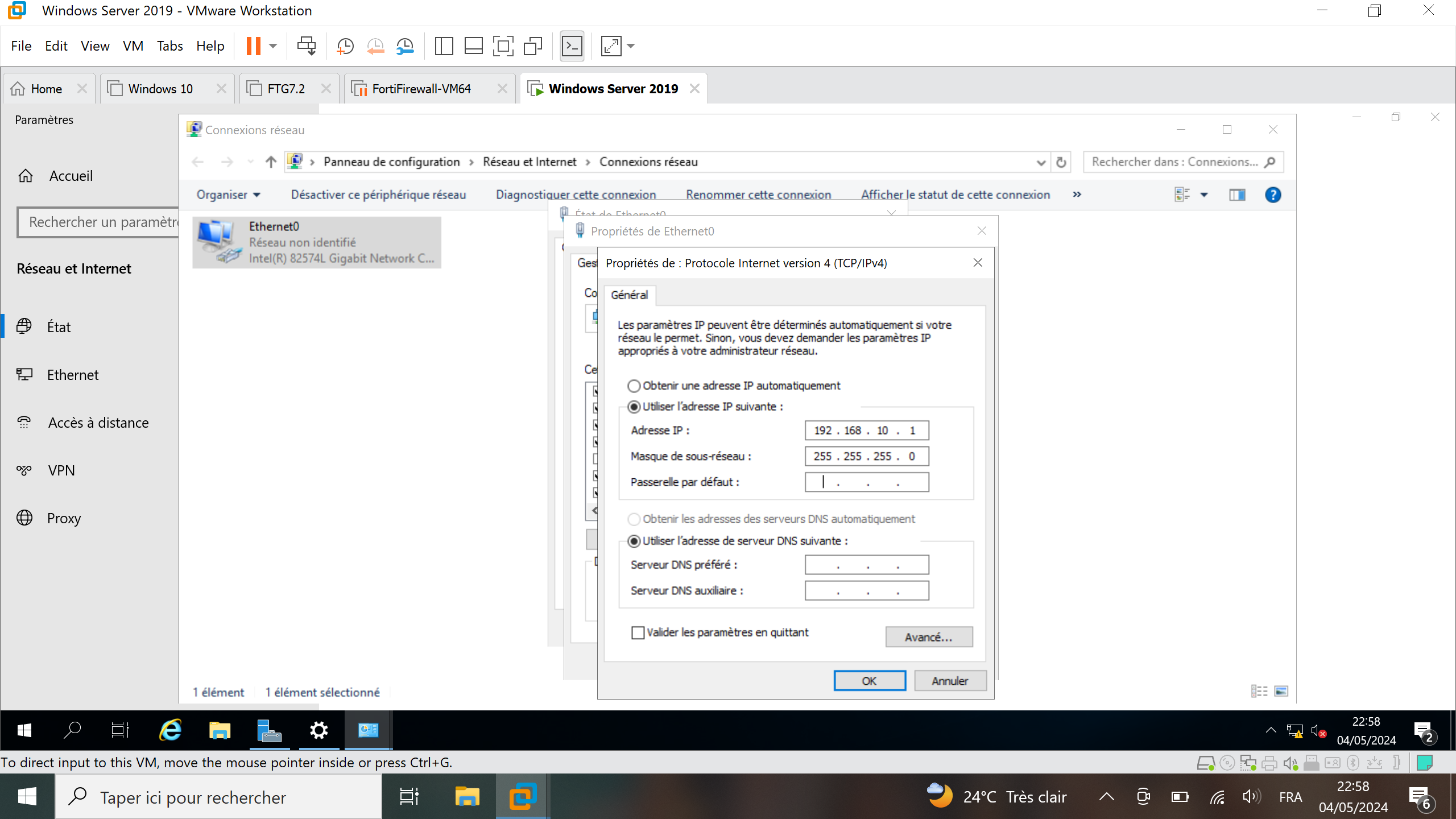
Ensuite, attribuons une adresse IP à notre machine. Pour ce faire, ouvrez les Paramètres réseau et Internet > Modifier les options d’adaptateur > Double-cliquez sur la carte réseau > Propriétés > Double-cliquez sur Internet Protocol version 4 (TCP/IPv4) > Saisir les adresses IP > OK.
Configuration du nom la machine
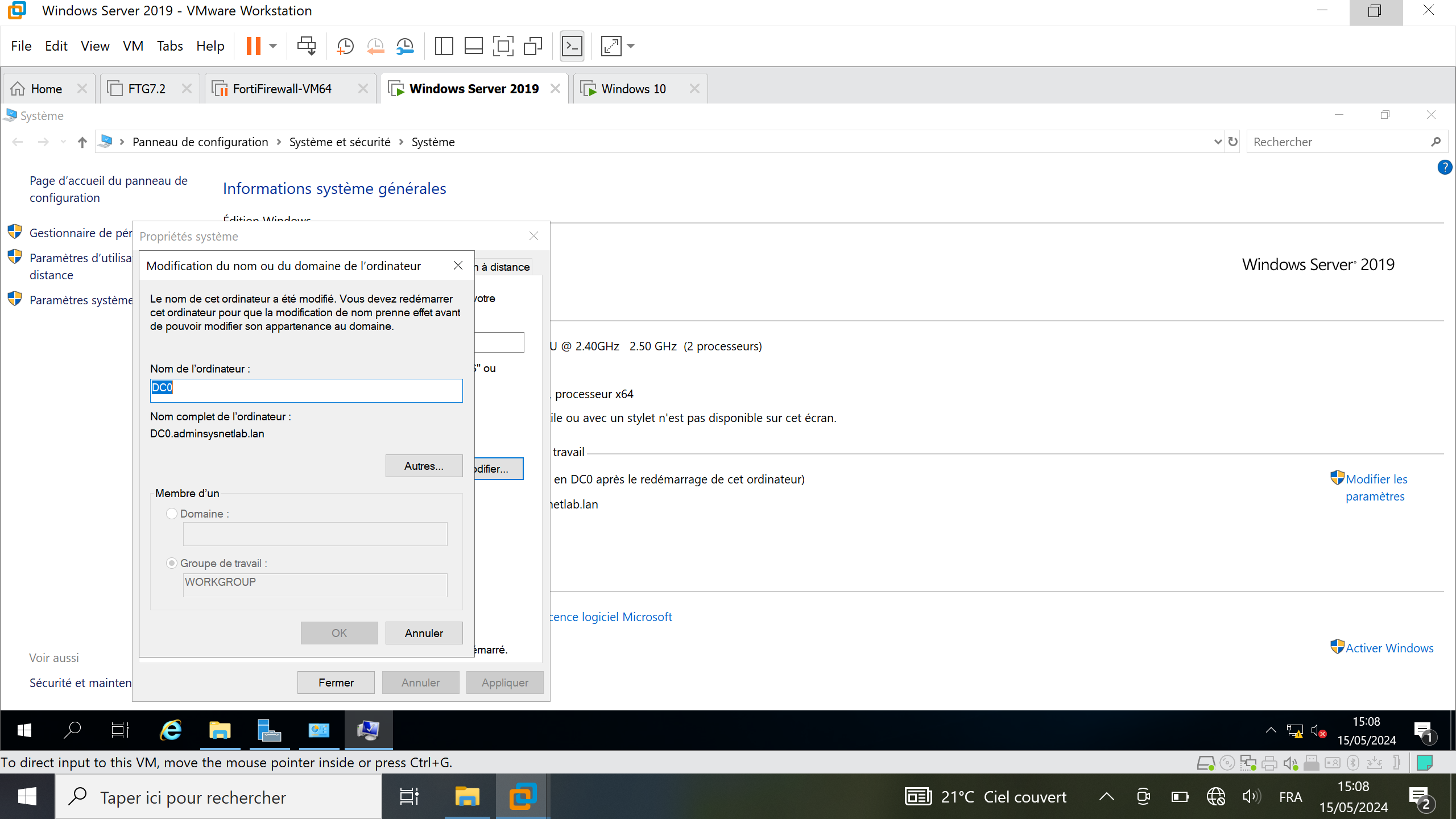
Il est crucial de donner un nom simple et facile à retenir à un serveur ou un poste client. Pour ce faire, accédez à Panneau de configuration > Système et sécurité > Système > Modifier les paramètres > Modifier > Nom de l’ordinateur : DC0 > OK.
Installation du service AD DS (Active Directory Domain Service)
Pour installer le service AD, assurez-vous d’abord que vous êtes connecté avec le compte Administrateur. Ensuite, cliquez sur le bouton Démarrer > Gestionnaire de serveur > Gérer > Ajouter des rôles et fonctionnalités.
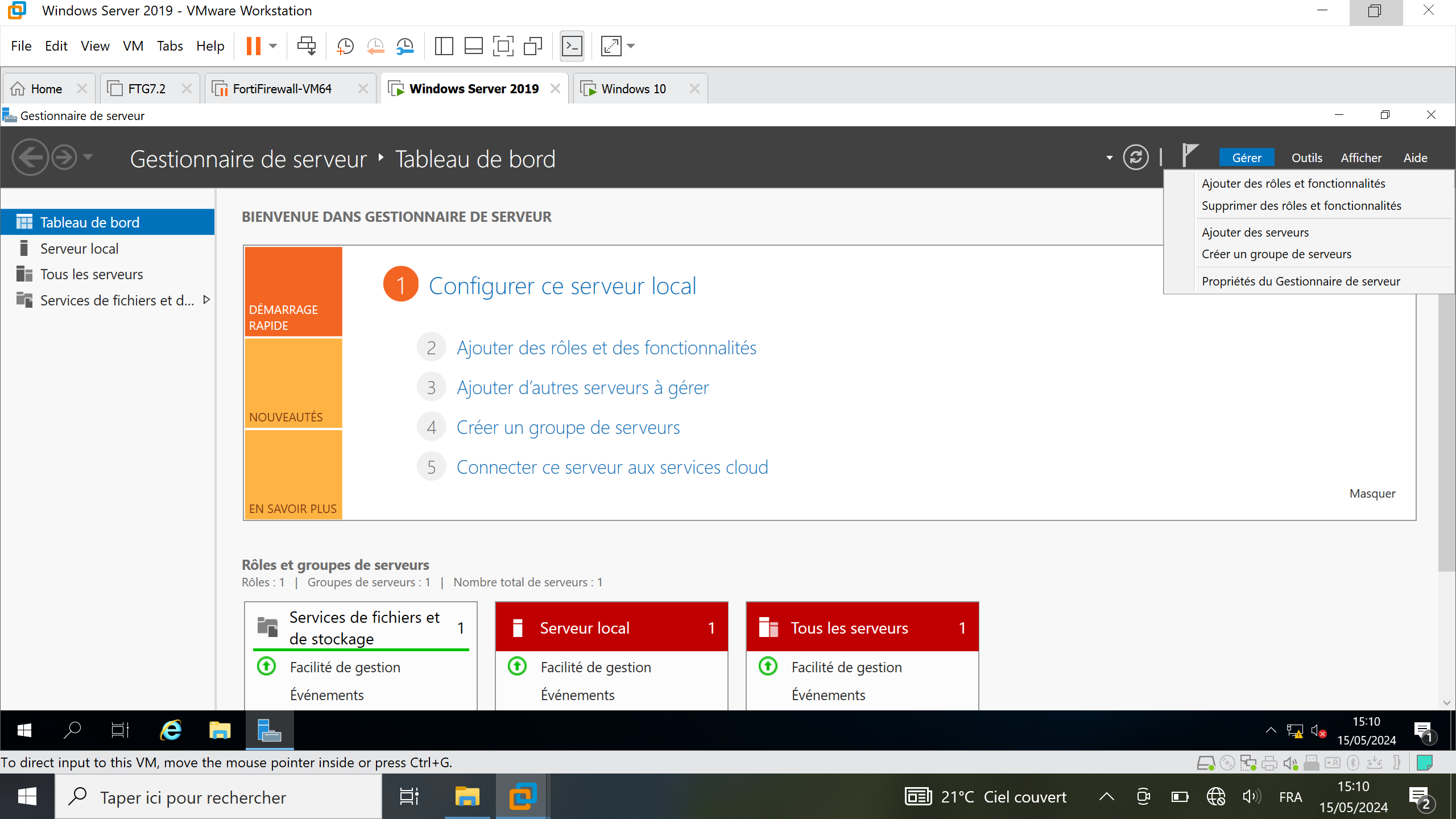
Cocher sur Installation basée sur un rôle ou une fonctionnalité
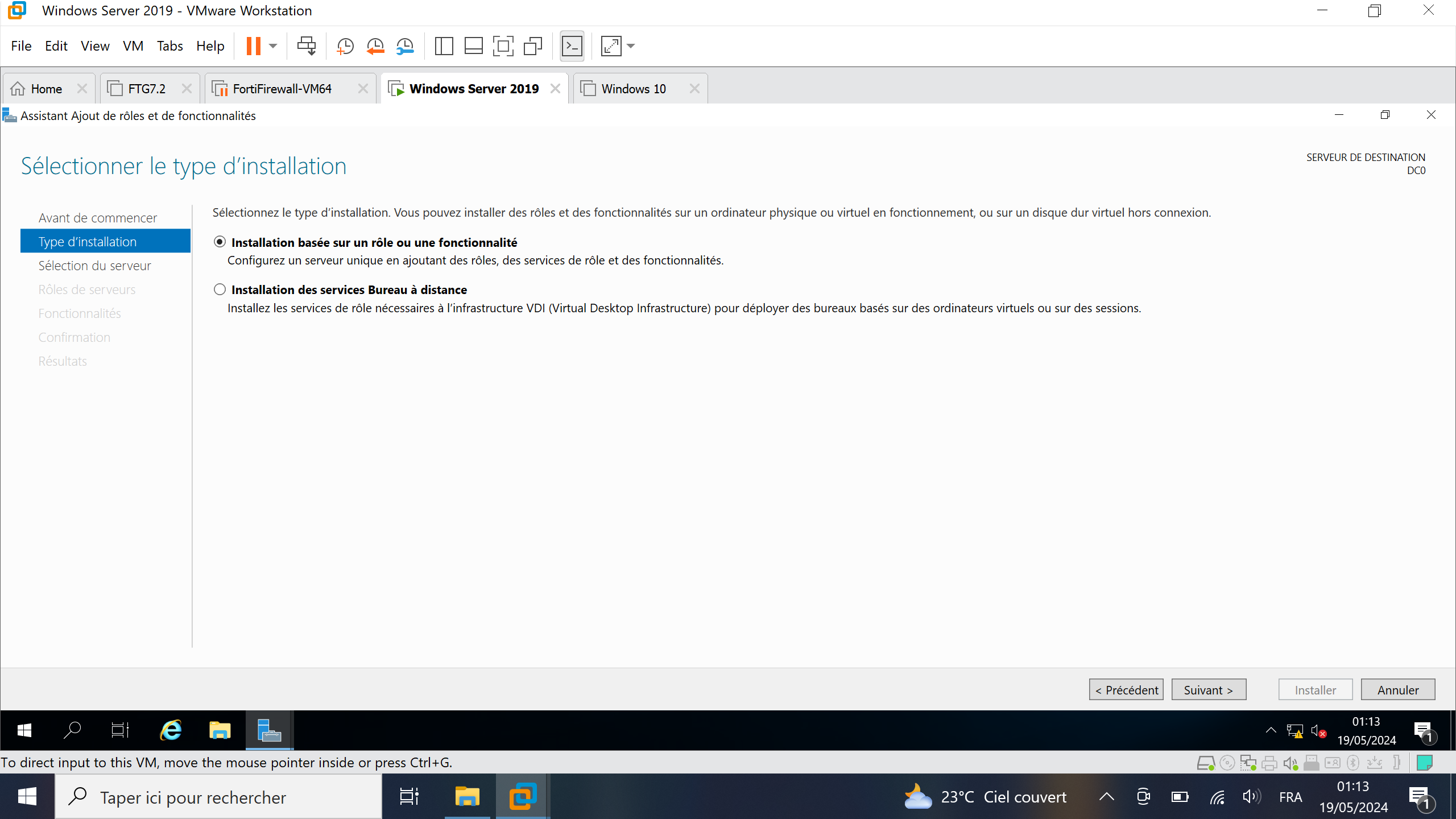
Cocher Sélectionner un serveur du pool de serveurs, puis sélectionner la machine dans la liste juste en dessous.
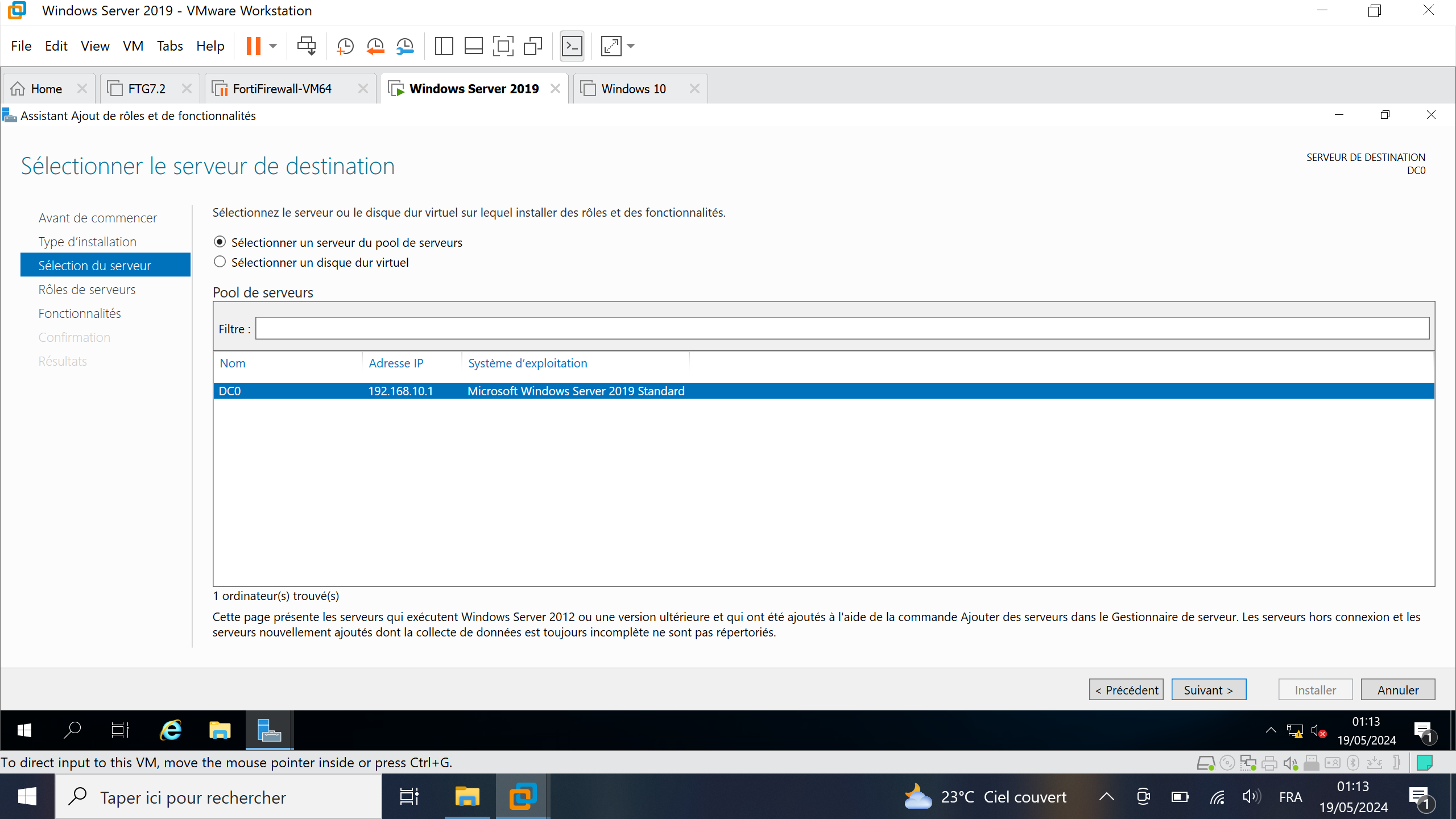
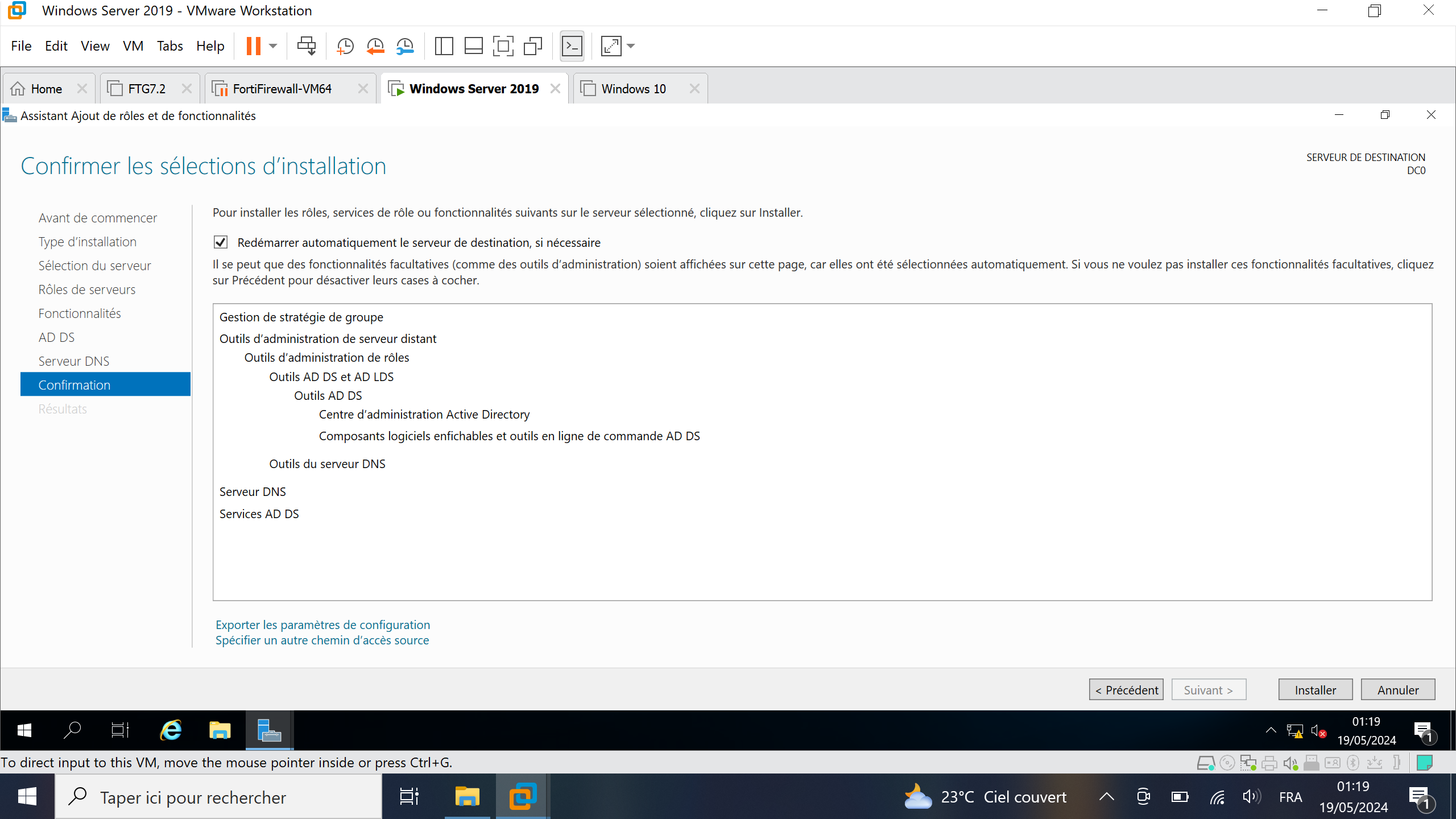
Cocher Services AD DS et Serveur DNS
Cocher Redémarrer automatiquement le serveur de destination, si nécessaire, puis cliquer sur Installer.
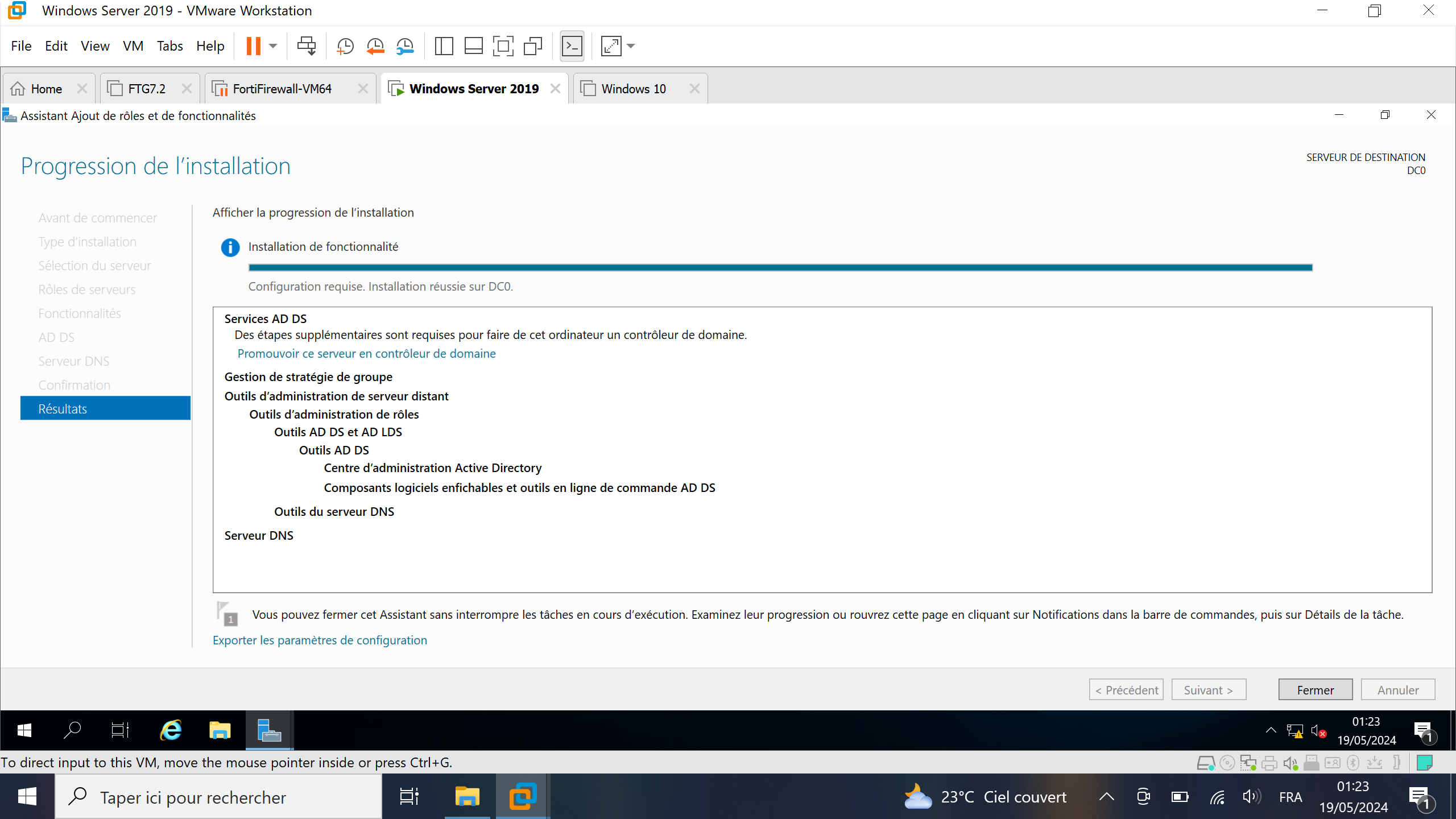
Une fois l’installation terminée, cliquez sur Fermer.
Promotion du serveur en contrôleur de domaine
Il s’agit de configurer notre serveur, notamment en créant notre premier nom de domaine. Ce domaine permettra au serveur d’assurer la centralisation et la sécurité des ressources.
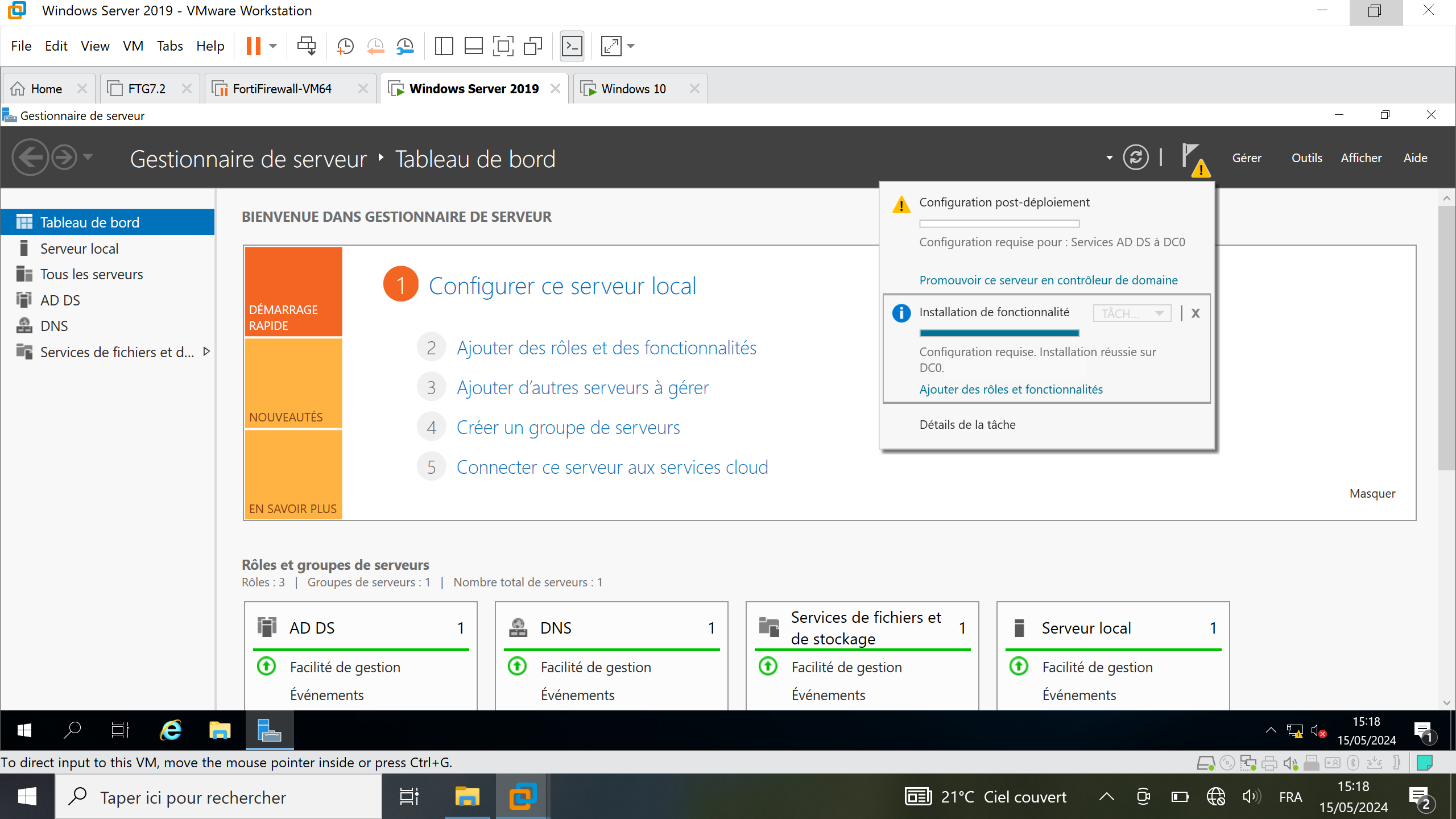
Pour ce faire, allez sur Gestionnaire de serveur > Déroulez le petit drapeau en haut à droite > cliquez sur Promouvoir ce serveur en contrôleur de domaine.
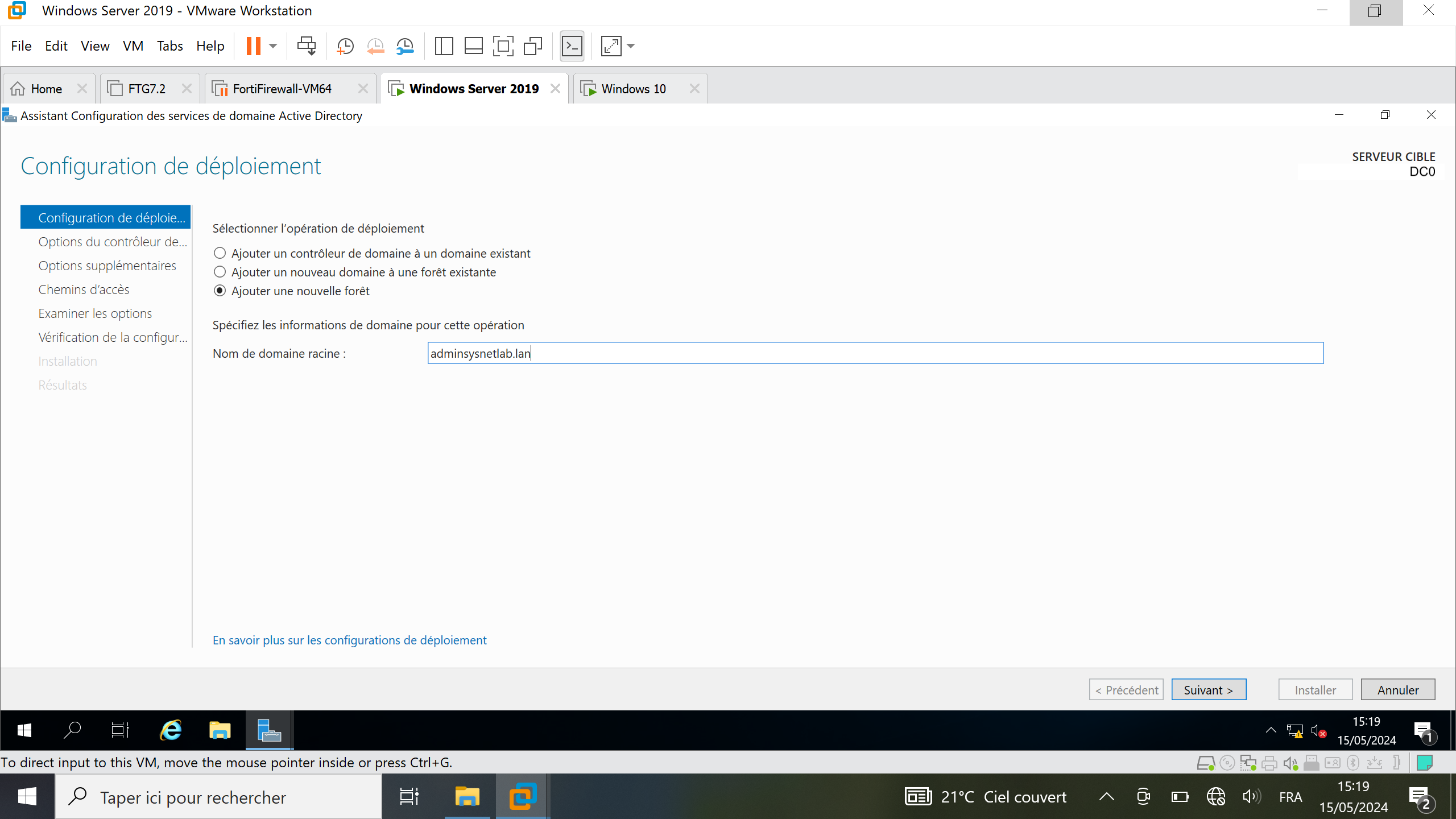
Cocher Ajouter une nouvelle forêt puis saisissez le nom de domaine racine. Dans mon cas c’est adminsysnetlab.lan
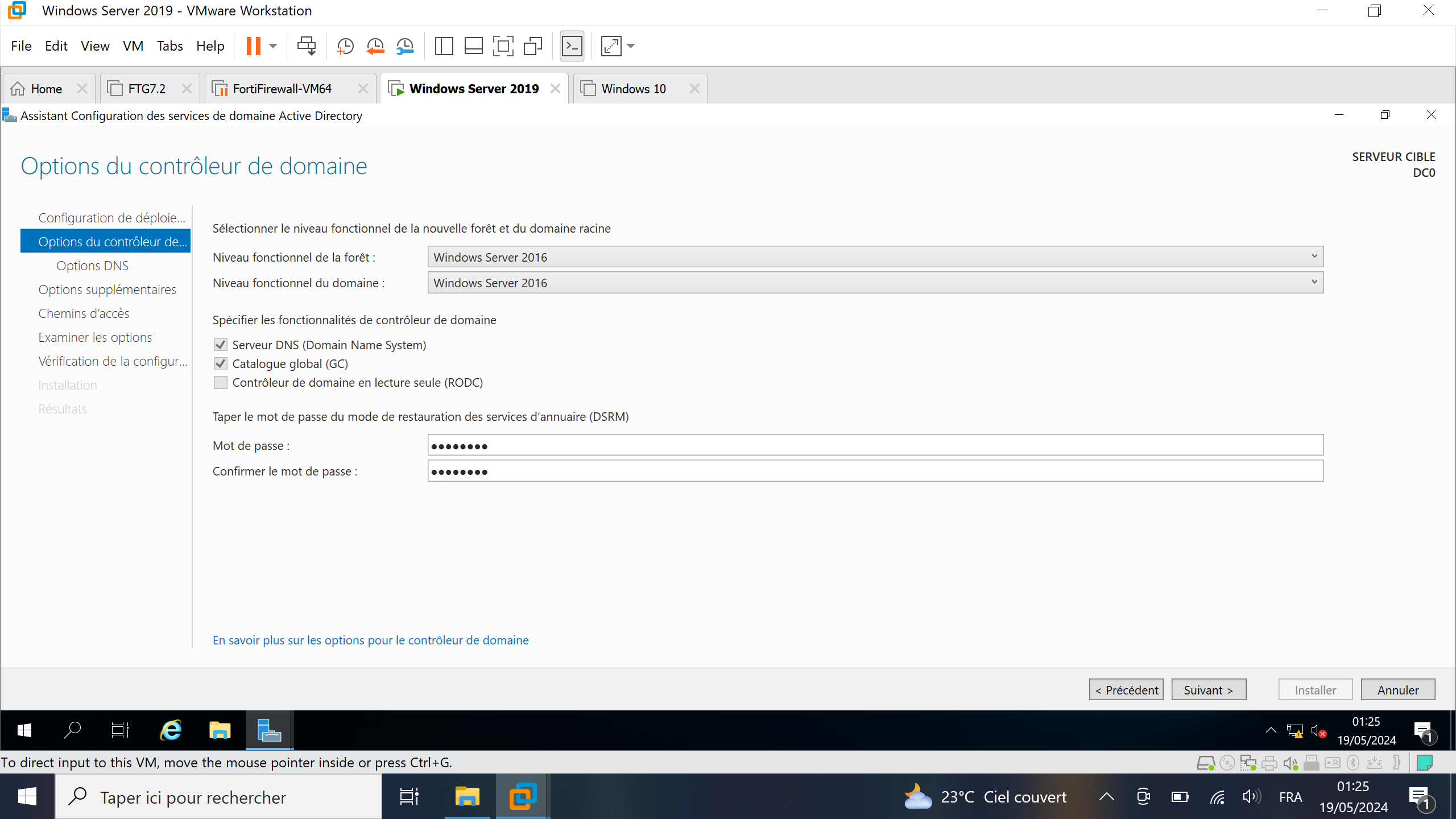
Saisissez le mot de passe pour la restauration des services d’annuaire et laissez le reste de paramètres par défaut.
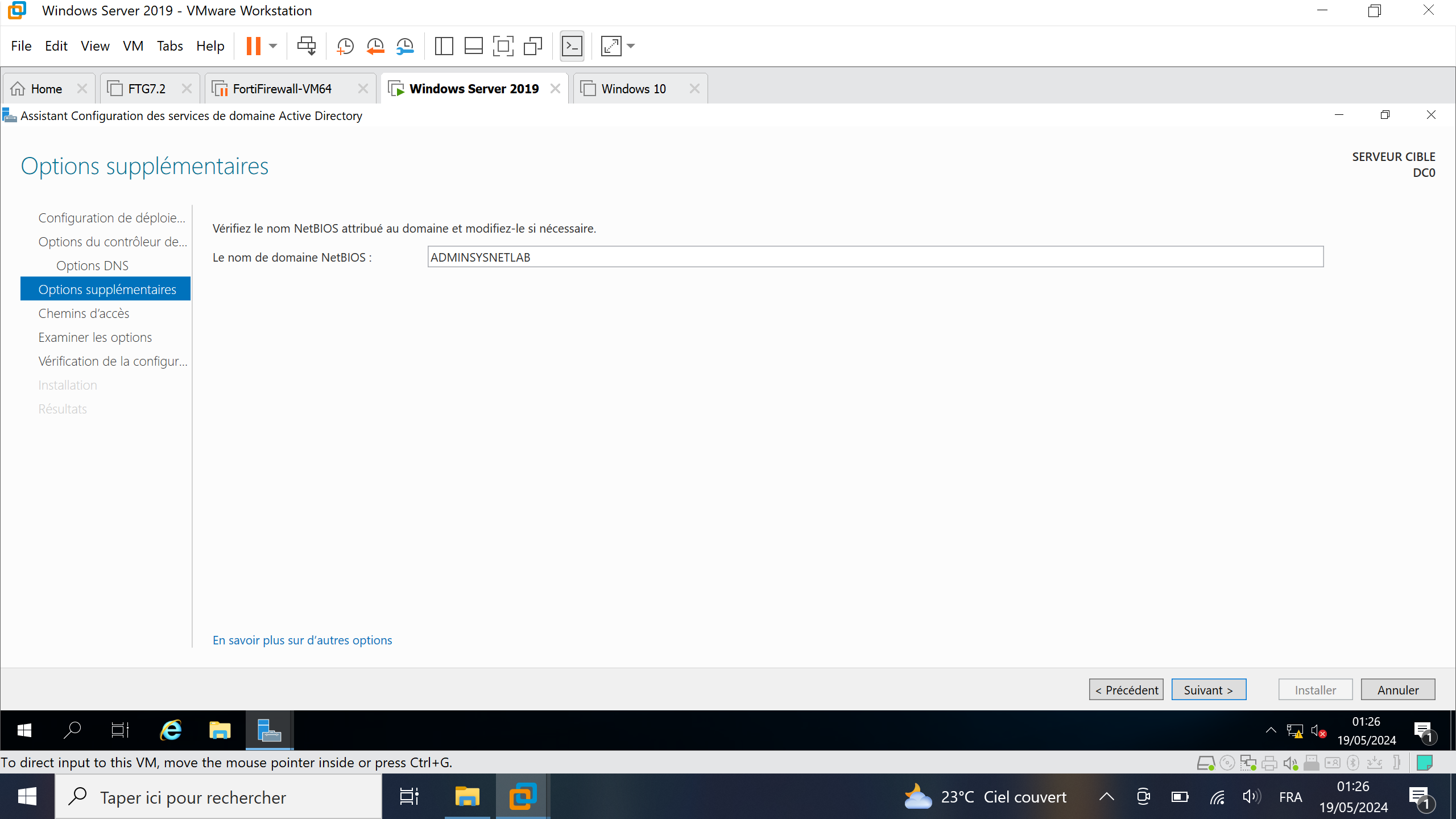
Le nom de domaine NetBIOS doit apparaître automatiquement. Si ce n’est pas le cas, saisir votre nom de domaine sans l’extension .lan, .com etc. C’est une recommandation de Microsoft.
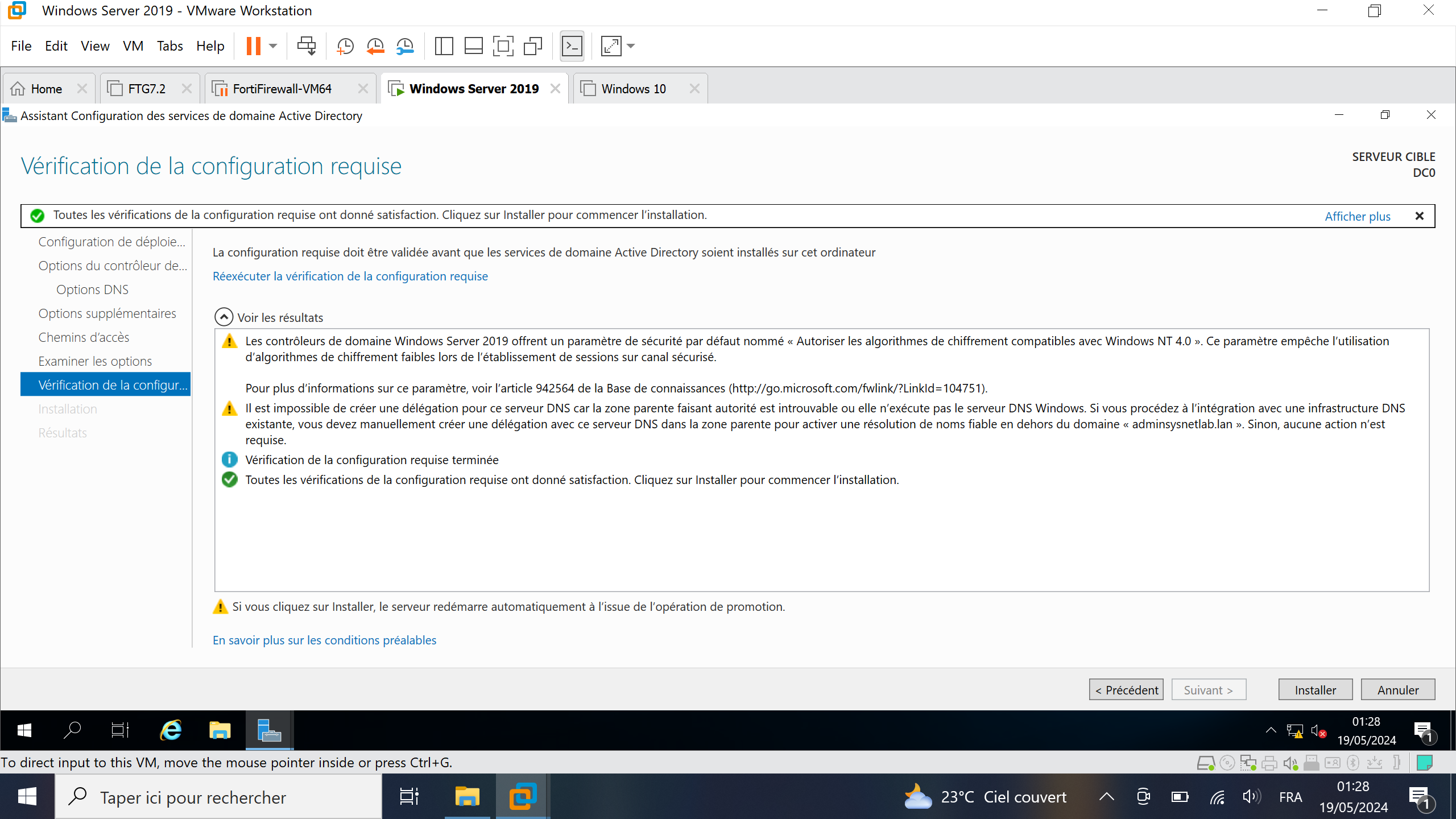
Lorsque toutes les vérifications sont satisfaisantes, cliquez sur Installer. Le système va redémarrer automatiquement à la fin de l’installation. Si ce n’est pas le cas, redémarrer manuellement.
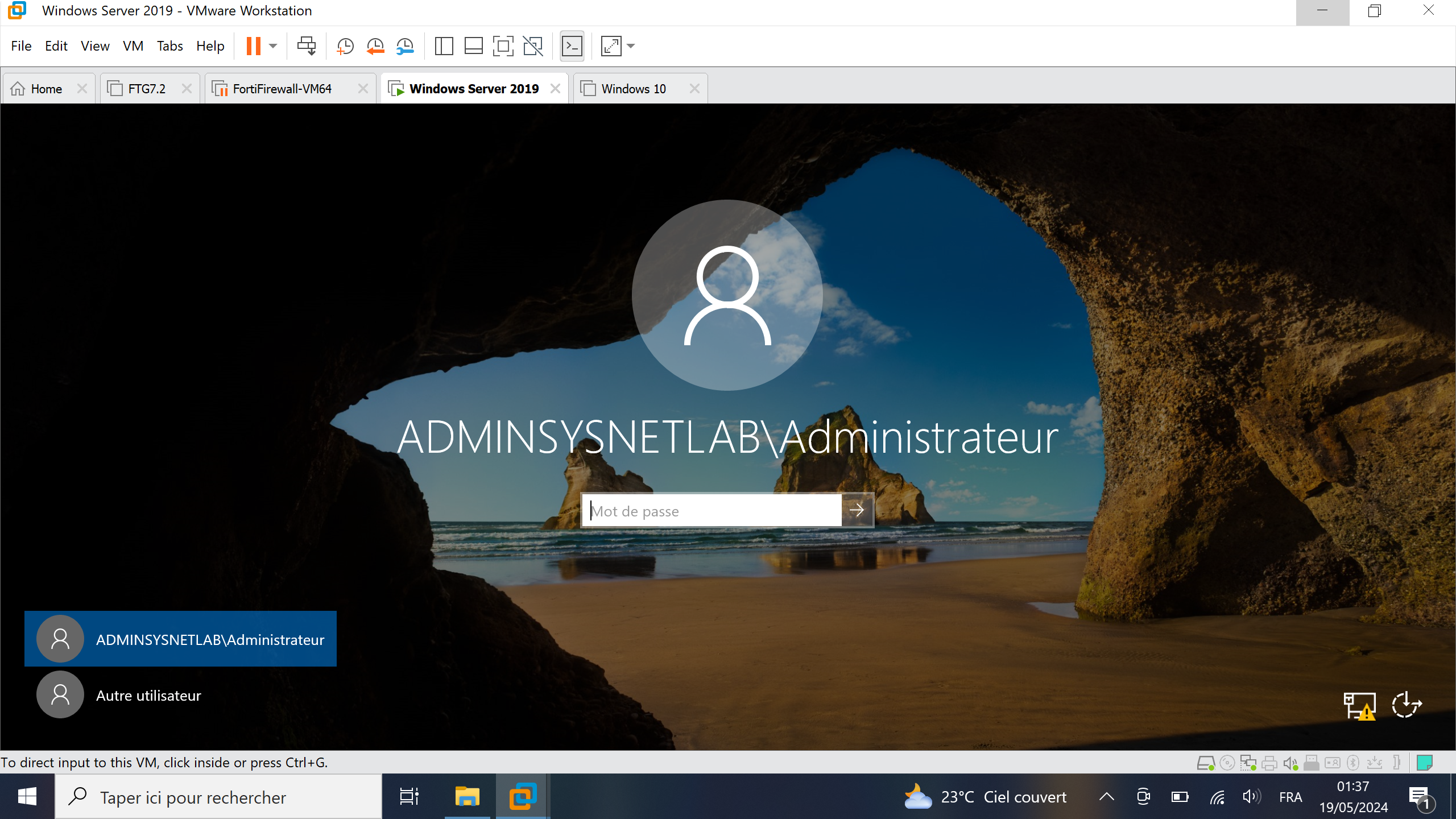
Après le redémarrage, nous obtenons l’interface d’authentification ci-dessous.
Jonction d’un poste client au domaine
Nous allons maintenant ajouter notre premier poste client au domaine que nous avons créé afin de pouvoir administrer et exploiter les ressources du domaine.
Pour ce faire, commencez par configurer les paramètres réseau de notre machine cliente comme décrit dans la section Configuration des paramètres réseau. Cela implique de mettre la machine virtuelle (Windows 10) sur la même carte réseau que celle de notre serveur (Windows Server 2019), c’est-à-dire VMnet 1 (Host-only). Attribuez également les adresses IP suivantes :
- Adresse IP : 192.168.10.2
- Masque de sous-réseau : 255.255.255.0
Remarque: L’adresse DNS doit être celle du serveur, c’est-à-dire 192.168.10.1.
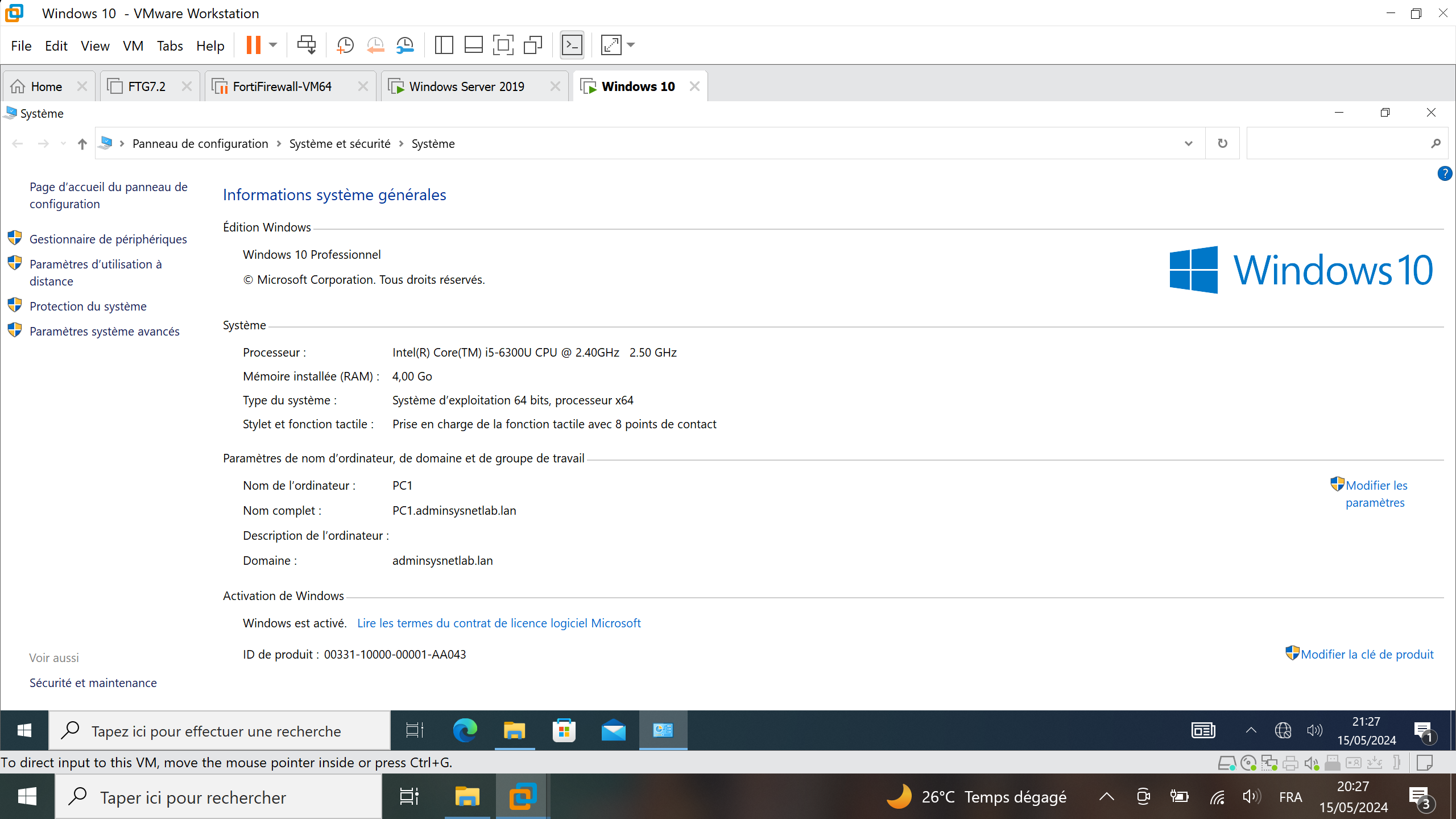
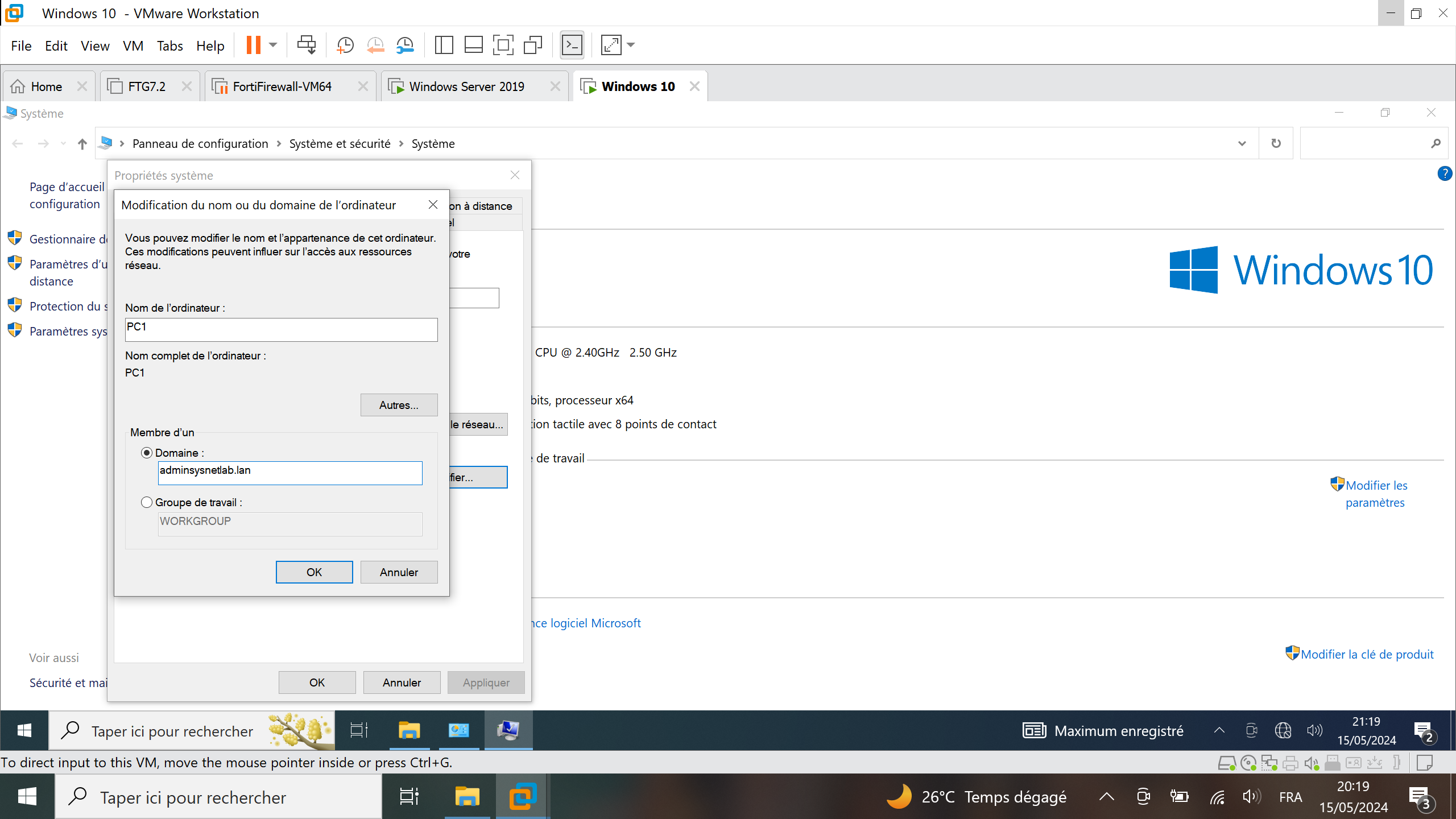
Le préalable étant fait, allez dans Panneau de configuration > Système et Sécurité > Système > Modifier les paramètres > Modifier > Cocher Domaine > Saisir adminsysnetlab.lan > Ok.
Vous serez invité à redémarrer la machine pour que les configurations prennent effet.
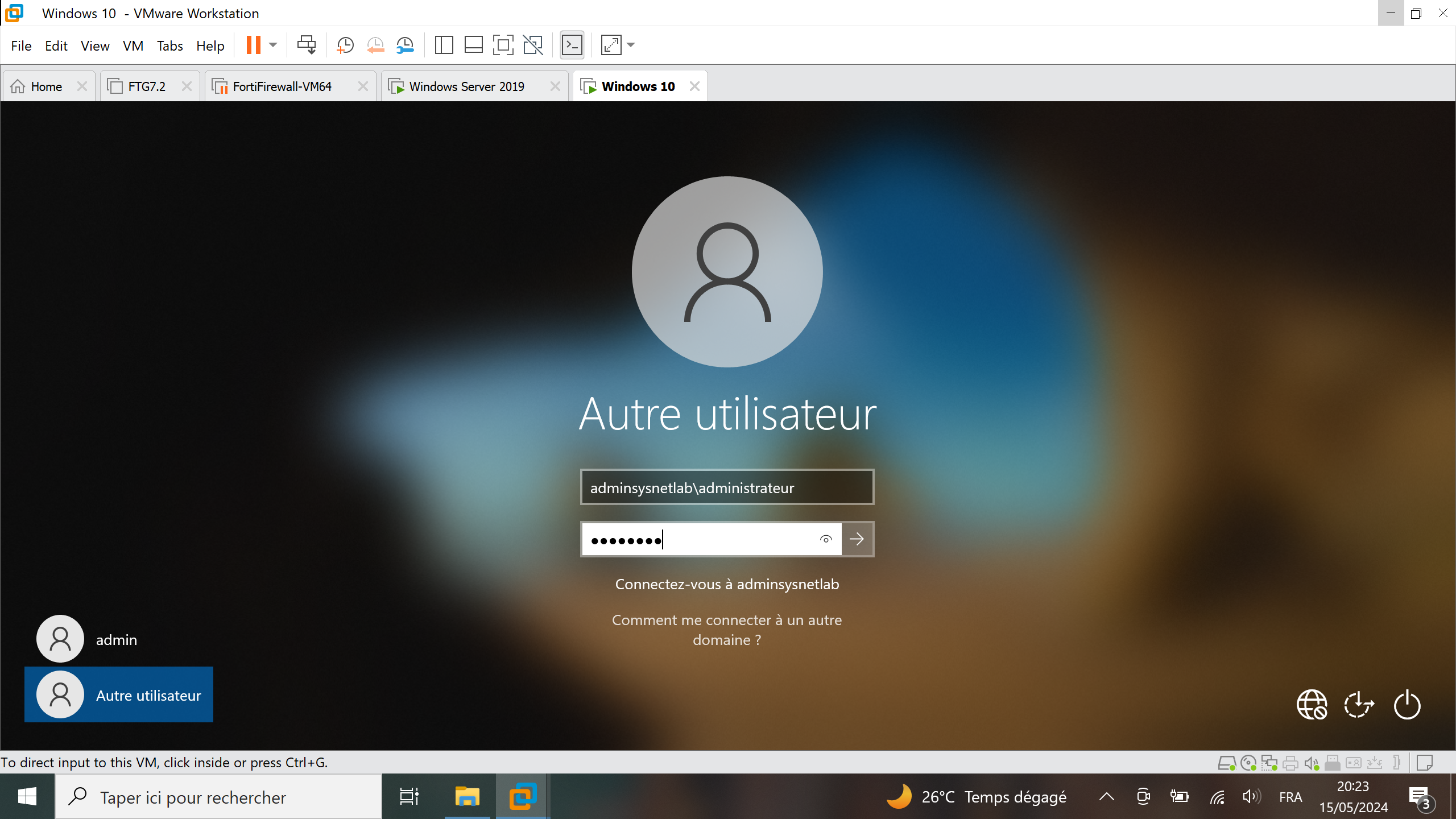
Après le redémarrage, choisissez Autre utilisateur pour vous connecter avec un utilisateur du domaine. Nous allons nous connecter avec le compte Administrateur. La syntaxe est Domaine\Utilisateur, soit adminsysnetlab\administrateur.
Comme on peut le voir sur la figure ci-dessous, notre machine a été ajoutée au domaine avec succès.