

La mise en place d’un contrôleur de domaine secondaire est une étape cruciale pour renforcer la robustesse et la résilience de votre infrastructure réseau. En agissant comme une réplique du contrôleur de domaine principal, le contrôleur secondaire offre une redondance essentielle, améliorant ainsi la disponibilité des services et la tolérance aux pannes.
Ce tutoriel vous guidera à travers les étapes nécessaires pour déployer efficacement un contrôleur de domaine secondaire avec VMware workstation, assurant ainsi une gestion plus sécurisée et efficace de votre environnement Active Directory.
Attribution des adresses IP
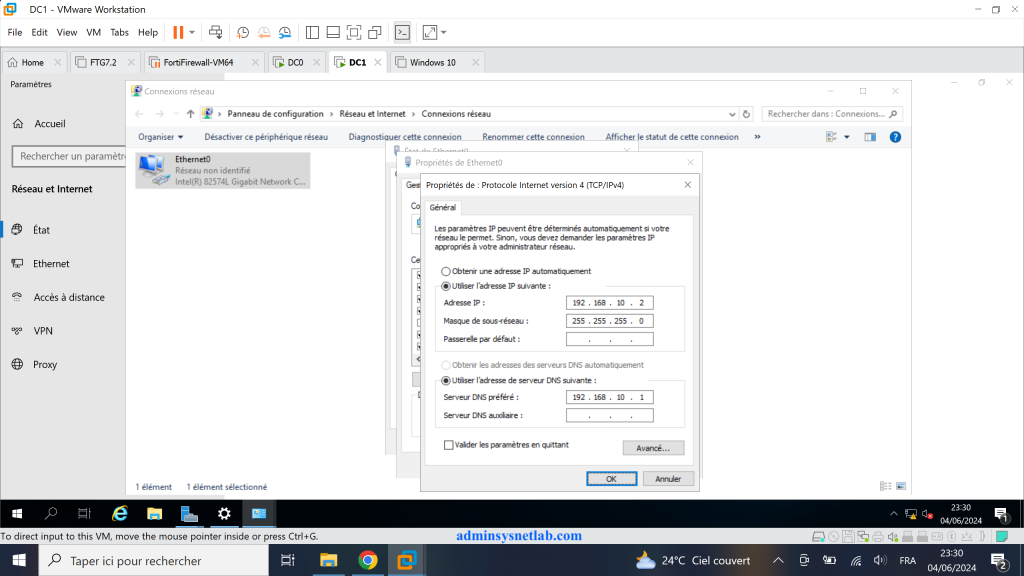
Naturellement, la première des choses à faire est de mettre en réseau les deux contrôleurs de domaines ainsi que les postes clients en leur attribuant des adresses IP. l’adresse réseau que nous utiliserons est le 192.168.10.0/24 et le plan d’adressage est répertorié dans le tableau ci-dessous.
| Adresse IP | Masque de sous-réseau | Adresse DNS | Machine |
| 192.168.10.1 | 255.255.255.0 | DC0 (Contrôleur 1) | |
| 192.168.10.2 | 255.255.255.0 | 192.168.10.1 | DC1 (Contrôleur 2) |
| 192.168.10.3 | 255.255.255.0 | 192.168.10.1 | Windows10 (Client) |
Pour configurer les adresses IP, aller sur Paramètres réseau et Internet > Modifier les options d’adaptateur > Double-cliquez sur la carte réseau > Propriétés > Double-cliquez sur Internet Protocol version 4 (TCP/IPv4) > Saisir les adresses IP > OK.
La figure ci-dessous montre la configuration réseau de la machine qui jouera le rôle de contrôleur de domaine secondaire.
Installation du service AD DS (Active Directory Domain Service)
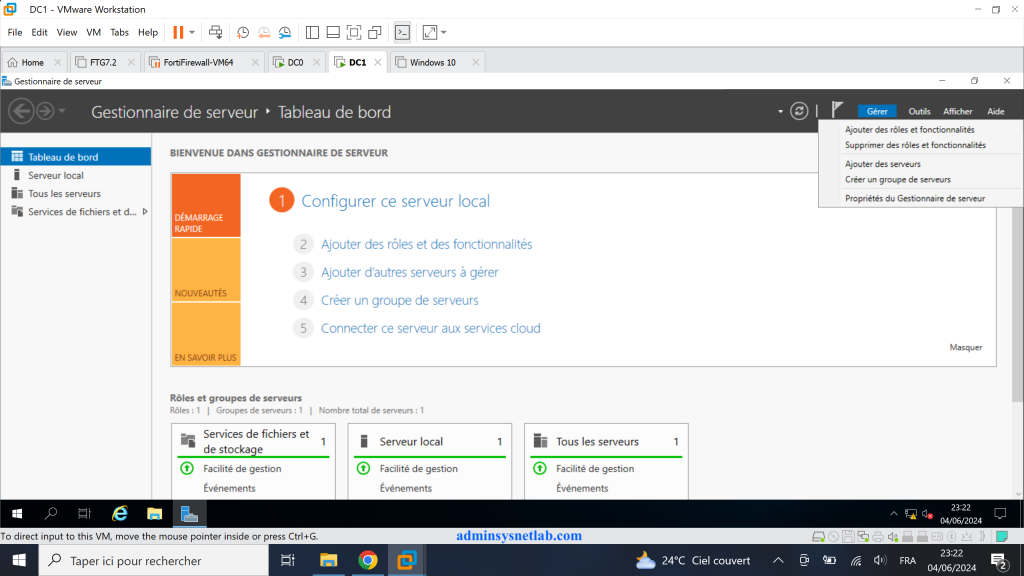
L’installation du service AD se fait obligatoirement avec le compte appelé Administrateur. La connexion étant faite, cliquez sur le bouton Démarrer > Gestionnaire de serveur > Gérer > Ajouter des rôles et fonctionnalités.
Par la suite, nous obtenons une fenêtre qui donne les pré-requis à respecter avant de poursuivre l’installation des services AD.
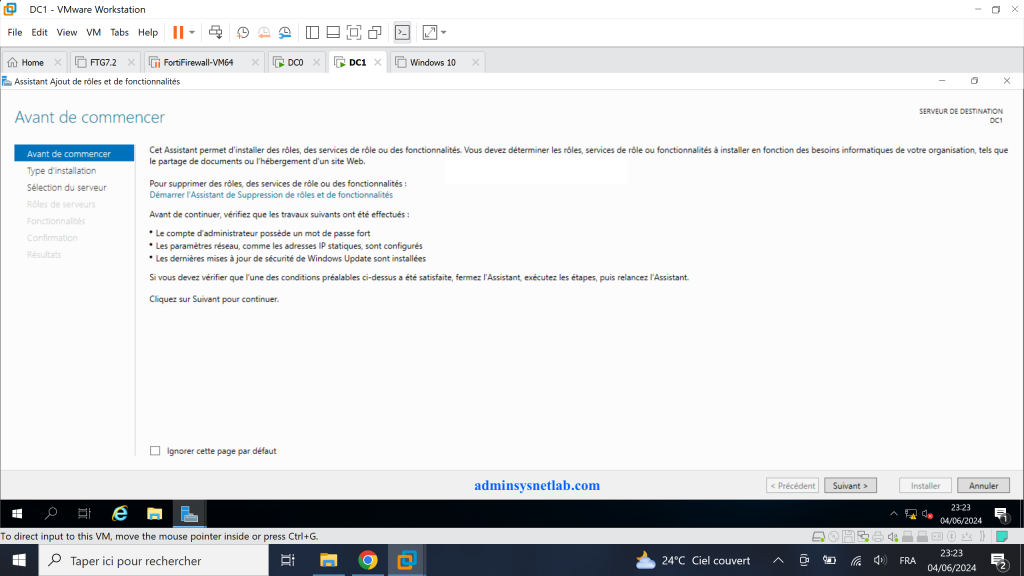
Étant donné que nous sommes entrain d’installer un rôle sur notre serveur, cocher sur Installation basée sur un rôle et une fonctionnalité.
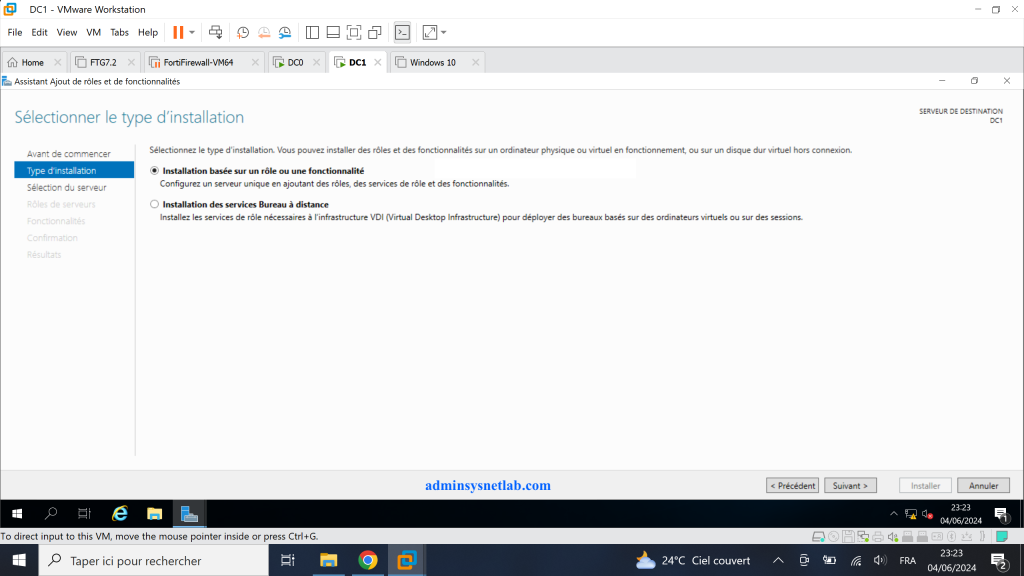
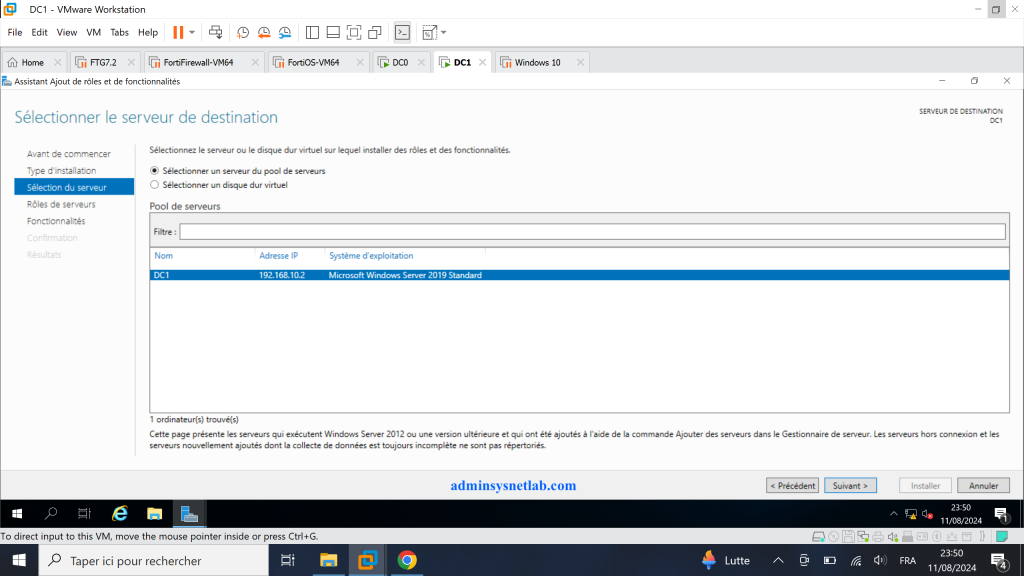
Cocher Sélectionner un serveur du pool de serveurs, puis sélectionner la machine dans la liste juste en dessous.
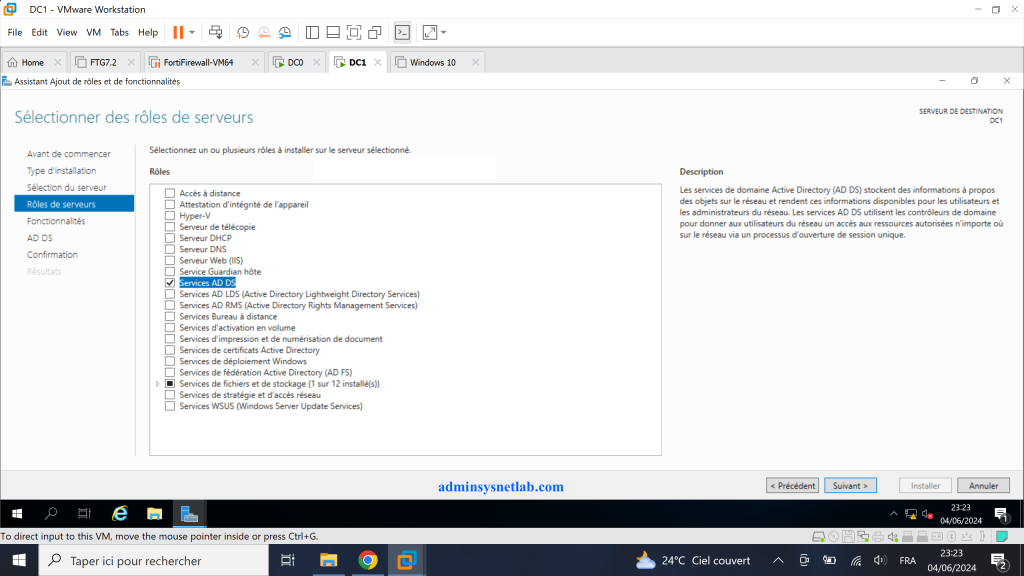
Cocher les rôles Services AD DS.
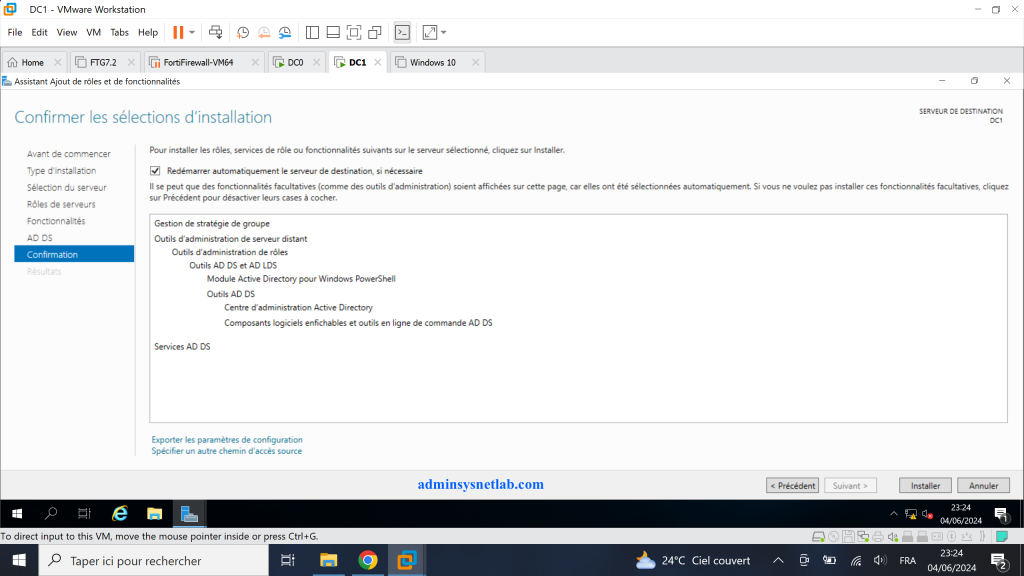
Avancer dans l’installation jusqu’à ce que vous devrez cocher Redémarrer automatiquement le serveur de destination, si nécessaire, puis cliquer sur Installer.
Lorsque l’installation est terminée, cliquez sur Fermer.
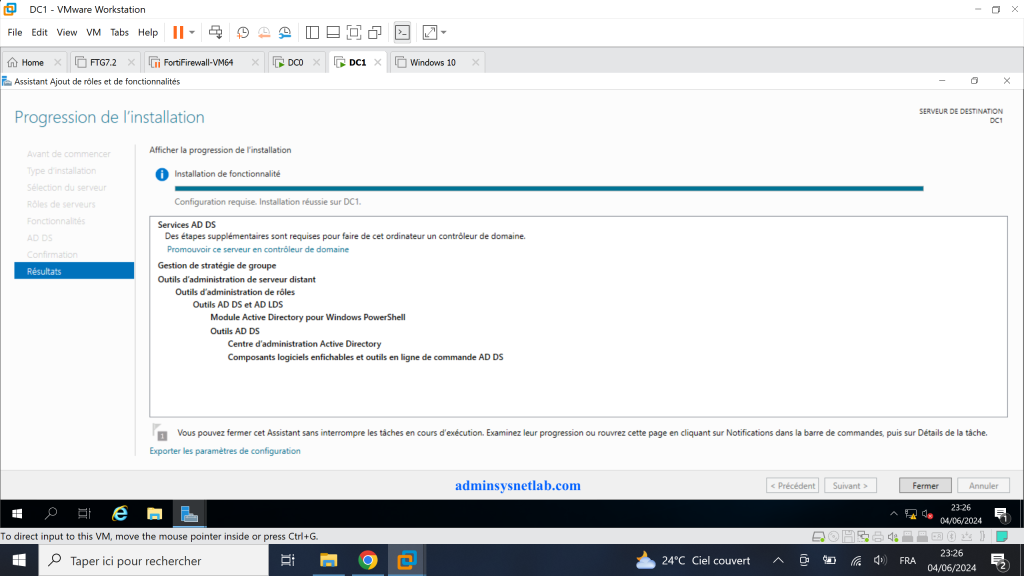
Promotion du serveur en contrôleur de domaine secondaire
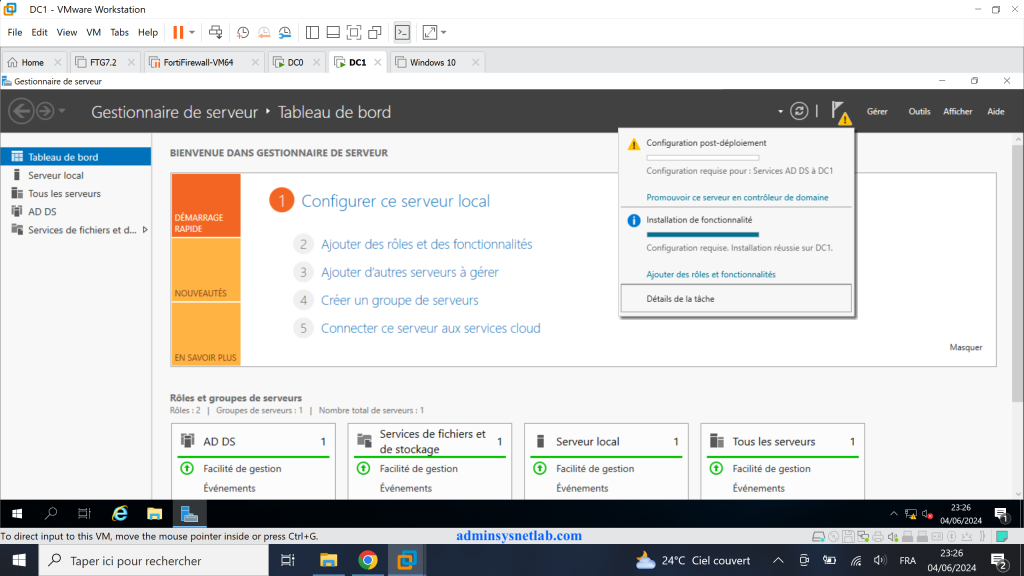
La promotion en contrôleur de domaine consiste à ajouter notre serveur dans un domaine existant, étant donné que c’est lui qui jouera le rôle de relais de notre contrôleur principal.
Pour ce faire, allez sur Gestionnaire de serveur > Déroulez le petit drapeau en haut à droite > cliquez sur Promouvoir ce serveur en contrôleur de domaine.
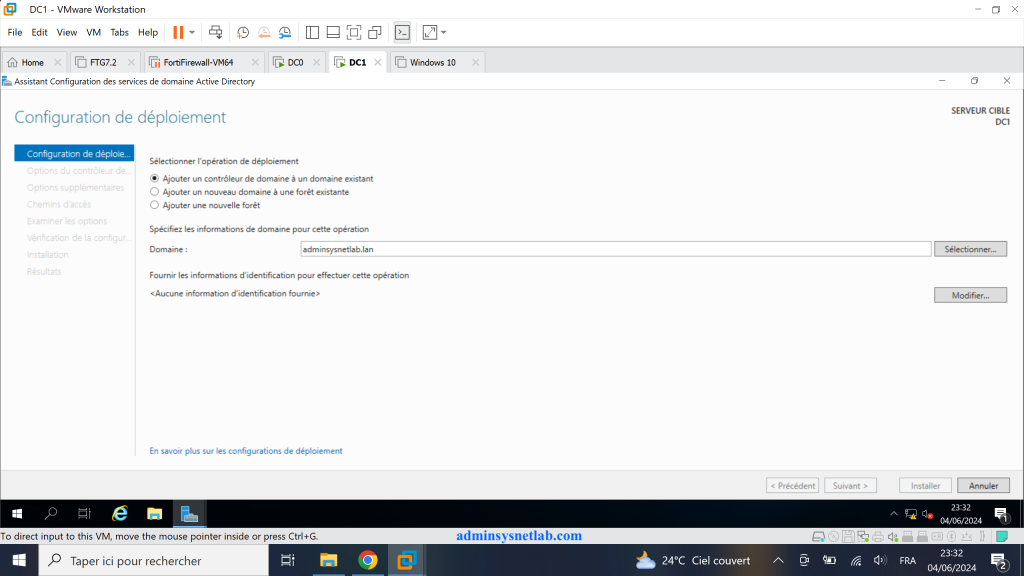
Cocher Ajouter un contrôleur de domaine à un domaine existant > Cliquez sur Sélectionner > Saisir le nom et le mot de passe de l’administrateur > Sélectionnez le nom de domaine adminsysnetlab.lan > Ok.
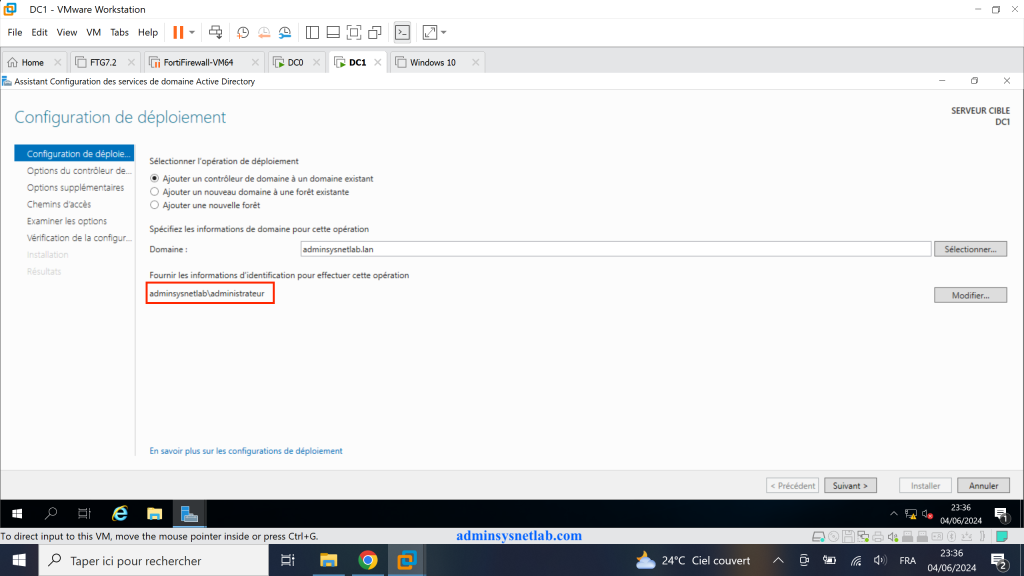
Cliquez sur Modifier afin d’ajouter les informations d’identification c’est à dire le nom d’utilisateur du domaine et le mot de passe.
Saisissez le mot de passe pour la restauration des services d’annuaire et laissez le reste des paramètres par défaut.
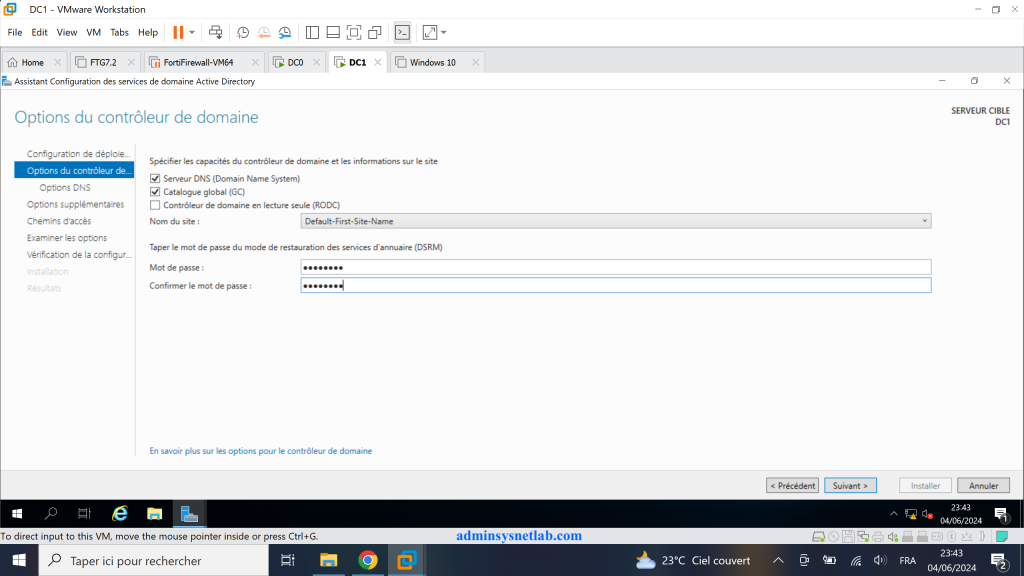
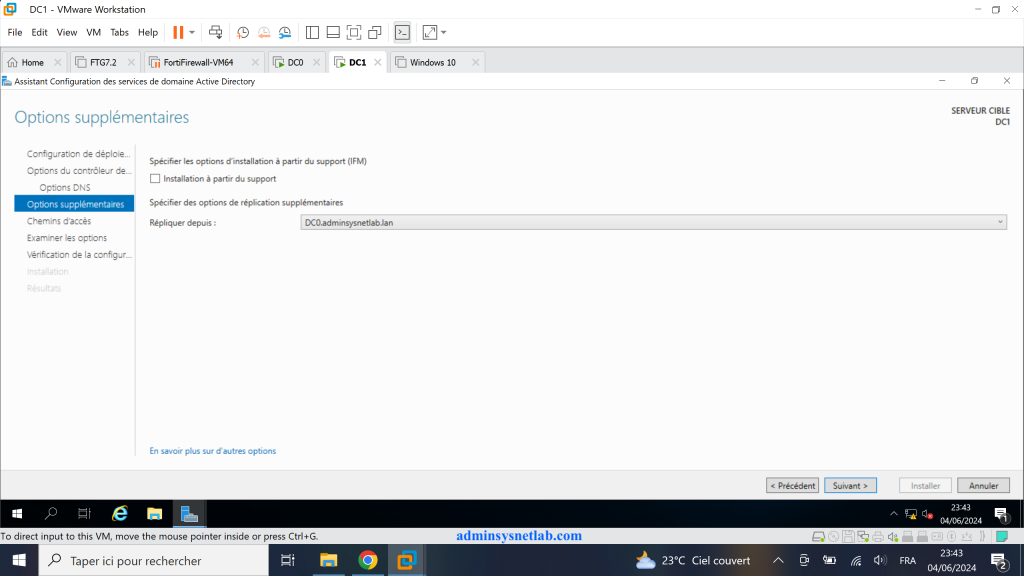
Sélectionner le contrôleur de domaine qui fera l’objet de réplication. Dans notre cas c’est le DC0.adminsysnetlab.lan
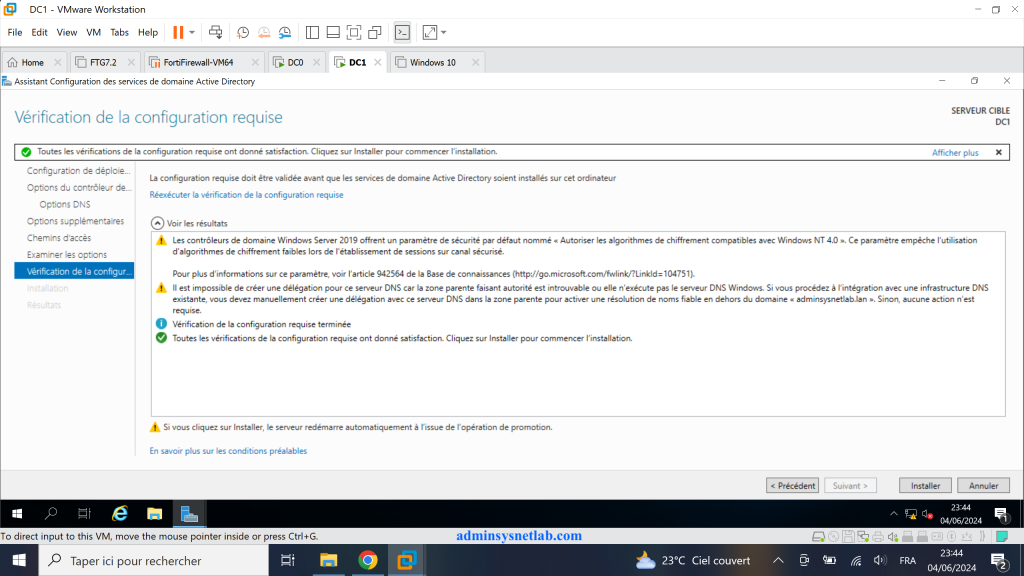
Avancez dans la configuration puis cliquez sur Installerlorsque toutes les vérifications de la configuration sont satisfaisantes.
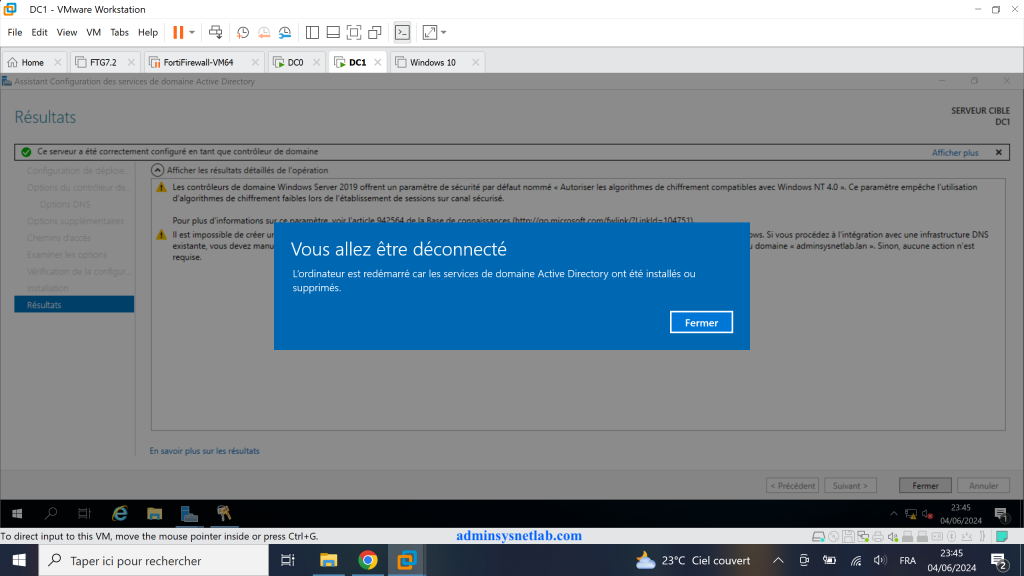
L’installation étant terminé, le serveur redémarrera automatiquement.
Vérification de la réplication entre les deux contrôleurs de domaine
Pour tester l’accès au domaine lorsque le contrôleur principal est indisponible, veuillez arrêter ce contrôleur puis tentez de vous connecter au domaine.
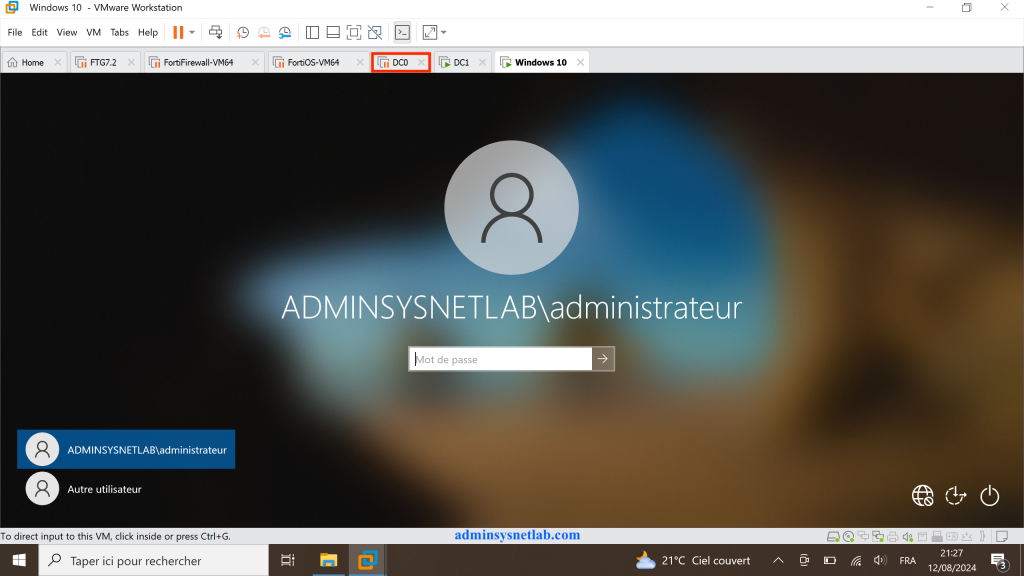
Dans la figure suivante, nous pouvons observer que la connexion au domaine est possible même lorsque le Contrôleur 1 (DC0) est inactif.
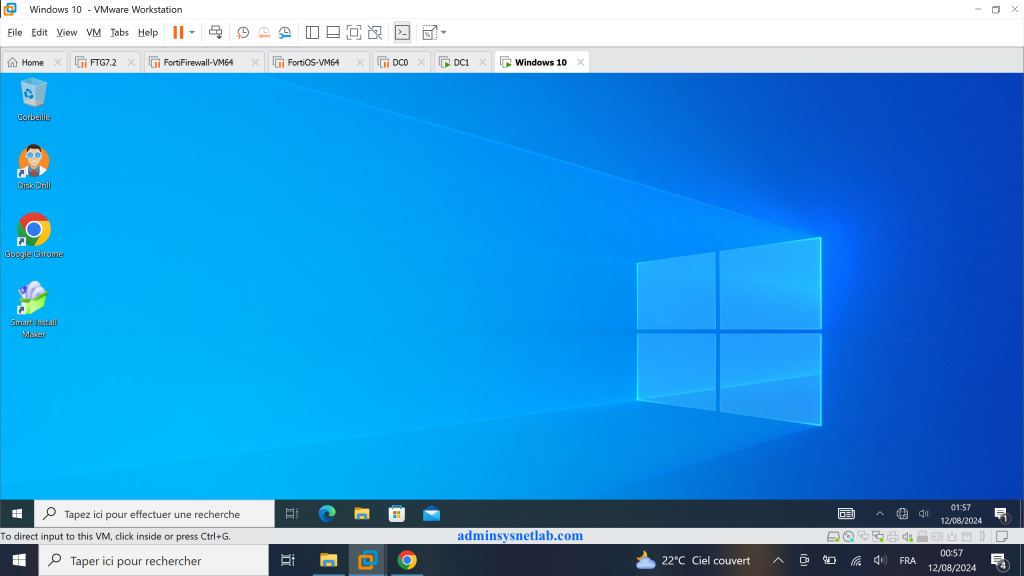
En conclusion, la mise en place d’un contrôleur de domaine secondaire est une étape cruciale pour garantir la continuité et la résilience de vos services réseau. En suivant ce tutoriel, vous avez appris à configurer un contrôleur de domaine secondaire afin d’assurer la disponibilité du domaine même en cas de défaillance du contrôleur principal. Ce processus renforce la fiabilité de votre infrastructure IT et minimise les interruptions potentielles. Pour optimiser la sécurité et la performance de votre réseau, il est recommandé de régulièrement tester la redondance de vos contrôleurs de domaine et de maintenir une configuration à jour. Avec un contrôleur de domaine secondaire en place, vous pouvez avoir l’assurance que votre système reste opérationnel et résilient face aux imprévus.