


Bienvenue dans ce tutoriel sur l’installation et la configuration d’un serveur DNS sous Linux. Le DNS, ou système de noms de domaine, est essentiel pour toute entreprise, car il traduit les noms de domaine en adresses IP, permettant ainsi aux utilisateurs d’accéder aux ressources réseau sans avoir à mémoriser des chiffres complexes. Disposer d’un serveur DNS interne améliore la performance, renforce la sécurité et permet un contrôle précis des résolutions de noms au sein de votre réseau.
Dans ce guide, nous allons installer le paquet BIND9, peaufiner les configurations du serveur et vérifier son bon fonctionnement avec une machine cliente.
Installation du paquet Bind9
BIND9 (Berkeley Internet Name Domain version 9) est une solution DNS incontournable pour la configuration et la gestion des serveurs DNS. Développé par l’Internet Systems Consortium (ISC), BIND9 est largement utilisé pour traduire efficacement les noms de domaine en adresses IP et vice versa.
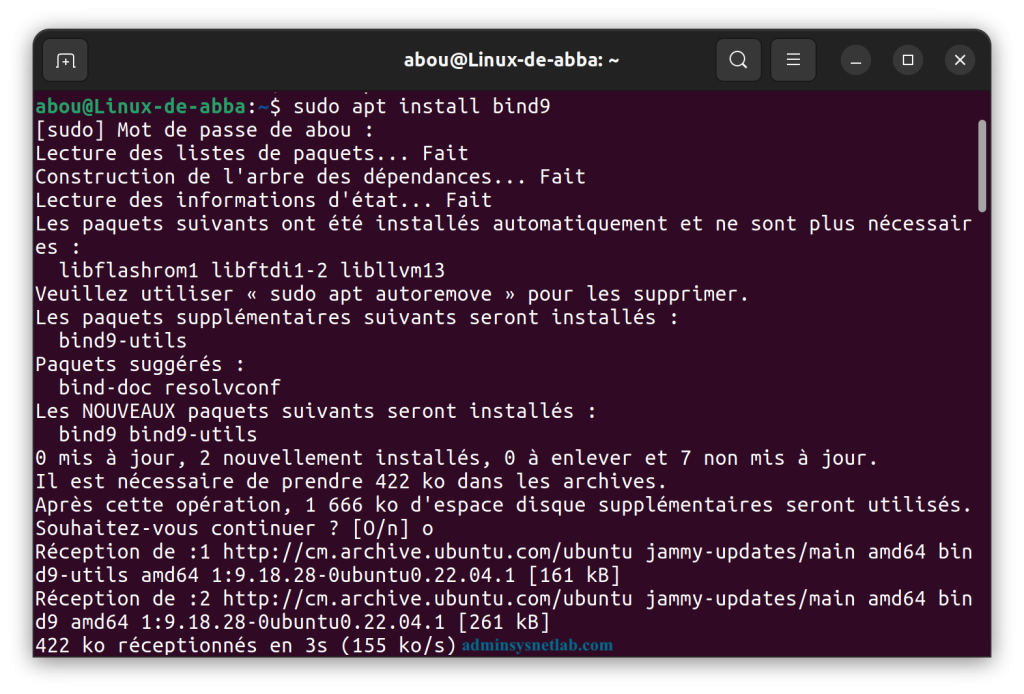
Pour installer le paquet BIND9, Connectez vous à internet > Lancer le terminal > Saisissez la commande sudo apt install bind9
Configuration du serveur DNS
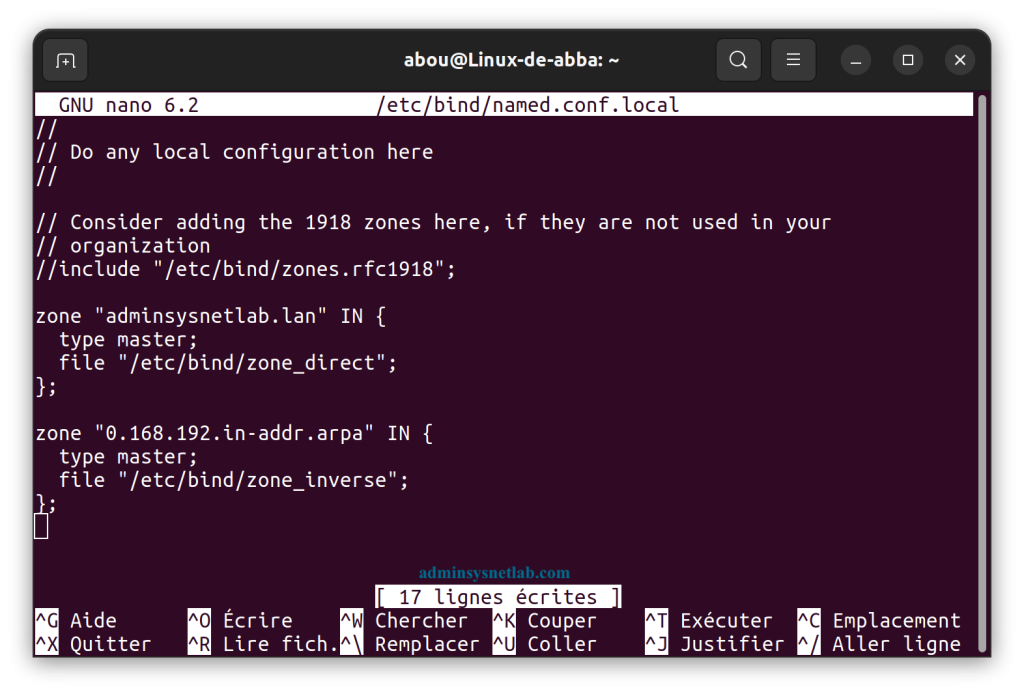
Il s’agit de déclarer des zones DNS dans le fichier named.conf.local. Ce fichier fait référence à des fichiers de configuration de zone spécifiques, utilisés pour la résolution directe et inverse des noms de domaine. Nous utiliseront également le fichier de configuration db.local pour configurer nos zones DNS et ensuite ajuster le fichier de résolution resolv.conf pour finaliser la configuration.
Remarque: Nous avons préalablement attribué à notre carte réseau l’adresse IP 192.168.0.1/24
Pour déclarer les zones DNS, Lancez le terminal > Saisissez la commande sudo nano /etc/bind/named.conf.local > Déclarer les zones directes et inverses comme indiqué dans la capture suivante > Enregistrez les modifications (Ctrl + O) > Quittez l’éditeur (Ctrl + X).
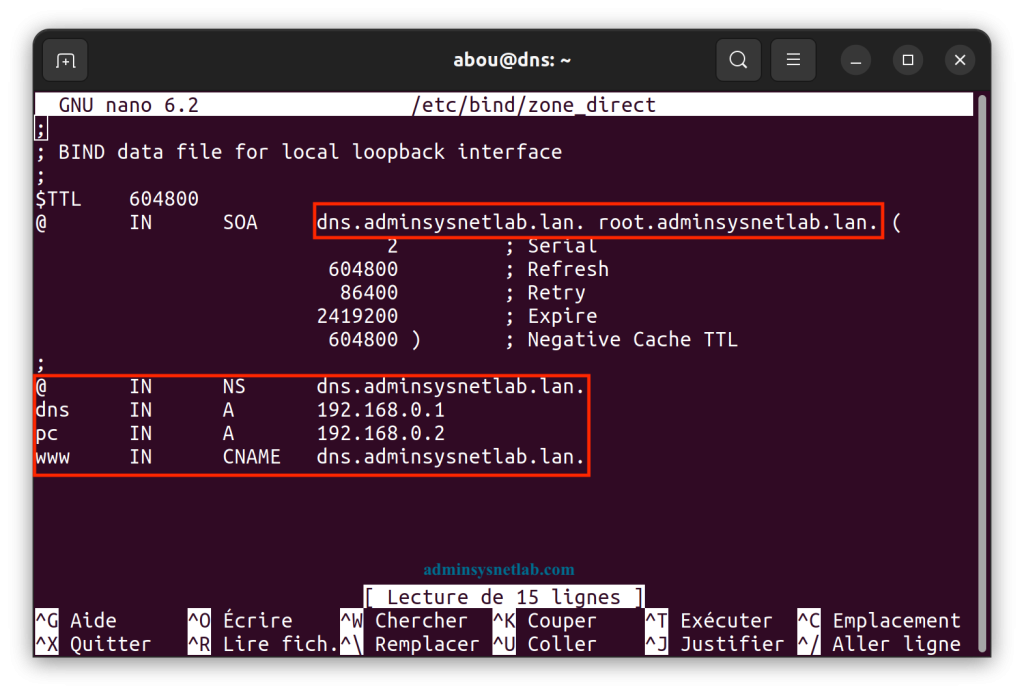
Ensuite, configurons les fichiers pour la zone DNS de recherche directe et la zone DNS de recherche inverse. Pour éviter de recréer ces fichiers à partir de zéro, une méthode pratique consiste à copier le contenu du fichier db.local dans le fichier zone_direct, puis à le modifier selon nos besoins. Il en va de même pour le fichier zone_inverse.
Pour ce faire, Lancer le terminal > Exécutez la commande sudo cp /etc/bind/db.local /etc/bind/zone_direct
Ensuite, configurons la zone DNS directe en ajoutant les enregistrements DNS nécessaires dans le fichier correspondant. Pour ce faire, Lancez le terminal > Exécutez la commande sudo nano /etc/bind/zone_direct > Apporter les modifications telles que illustré dans la capture suivante > Enregistrez les modifications (Ctrl + O) > Quittez l’éditeur (Ctrl + X).
Pour la zone de recherche inverse, Lancer le terminal > Exécutez la commande sudo nano /etc/bind/zone_inverse > Apporter les modifications telles que illustré dans la capture suivante > Enregistrez les modifications (Ctrl + O) > Quittez l’éditeur (Ctrl + X).

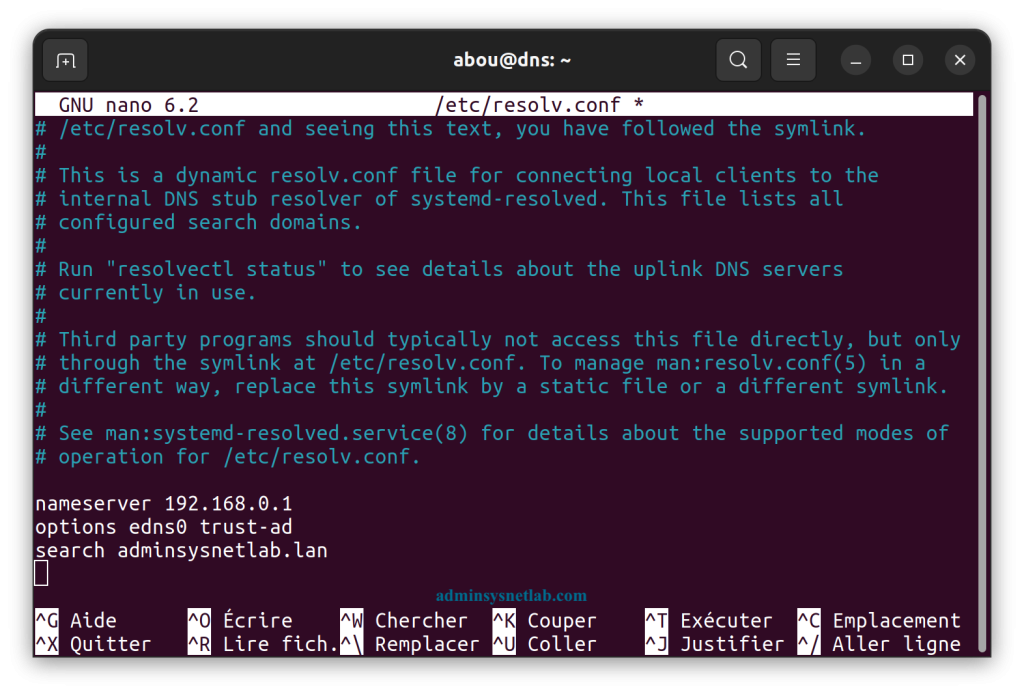
Configurons le fichier de résolution des noms de domaine pour spécifier le nom de domaine choisi et l’adresse de notre machine. Pour ce faire, Ouvrez le terminal > Exécutez la commande sudo nano /etc/resolv.conf > Renseigner le nom de domaine et l’adresse de notre machine > Enregistrez les modifications > Quittez l’éditeur.
Après avoir configuré tous les fichiers du serveur, validez les modifications en redémarrant le service BIND9 avec la commande sudo systemctl restart bind9.
Remarque:Assurez vous que votre serveur et la machine cliente sont correctement connectés entre elles pour éviter les messages d’erreurs.
Exécutez la commande sudo systemctl status bind9 pour voir si le serveur a bien démarré.
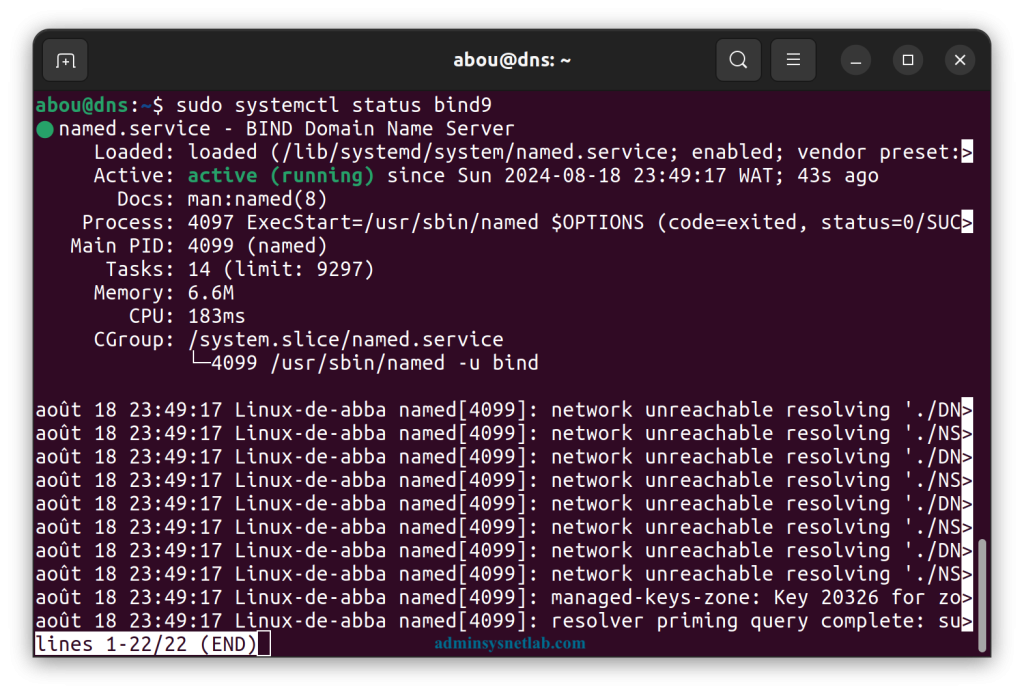
Nous avons vérifié que notre serveur a bien démarré. Nous pouvons maintenant passer aux tests de fonctionnement pour nous assurer que tout fonctionne correctement.
Test de fonctionnement du serveur DNS
Nous allons effectuer des tests de deux manières, selon votre préférence.
- Utilisation de la commande nslookup : Cette commande permet de vérifier la résolution des noms de domaine et de s’assurer que les enregistrements DNS sont correctement configurés.
Saisissez la commande nslookup suivie du nom de votre serveur pour la résolution directe ou de son adresse IP pour la résolution inverse

- Utilisation de la commande ping : Cette commande permet de vérifier la connectivité réseau entre le serveur DNS et les clients, ainsi que de tester la résolution des noms de domaine.
Exécutez la commande ping pc depuis le serveur. (pc est le nom attribué à la machine cliente).

Nous avons configuré avec succès notre serveur DNS en définissant les zones de recherche directe et inverse, en ajustant les fichiers de configuration nécessaires, et en validant les paramètres DNS. En utilisant les commandes nslookup et ping, nous avons testé la résolution des noms et la connectivité réseau pour garantir que notre serveur fonctionne correctement.
En suivant ces étapes, vous avez acquis une compréhension pratique de la gestion des configurations DNS et de la vérification de leur bon fonctionnement. Ce tutoriel vous a fourni les outils essentiels pour mettre en place et maintenir un serveur DNS opérationnel, garantissant ainsi une résolution efficace des noms de domaine au sein de votre réseau.
N’hésitez pas à répéter ces tests et à ajuster les configurations en fonction de vos besoins spécifiques. Une gestion proactive de votre serveur DNS assurera une performance optimale et une fiabilité accrue pour vos services réseau.