


La gestion des adresses IP est une tâche essentielle pour maintenir un réseau fonctionnel et organisé. Si vous cherchez à automatiser cette gestion dans un environnement Ubuntu, vous êtes au bon endroit. Dans ce tutoriel complet, nous allons vous montrer comment installer et configurer un serveur DHCP (Dynamic Host Configuration Protocol) sous Ubuntu.
Le serveur DHCP simplifie l’attribution des adresses IP à vos périphériques réseau, ce qui vous permet d’éviter les conflits d’adresses et de réduire les tâches administratives. Nous couvrirons les étapes clés pour mettre en place votre serveur DHCP, de l’installation initiale des logiciels nécessaires à la configuration des paramètres pour répondre aux besoins spécifiques de votre réseau.
Configuration de l’adresse IP statique du serveur
Pour commencer, nous allons attribuer une adresse IP statique à notre serveur en utilisant netplan, un outil pré-installé sur Ubuntu qui permet de gérer la configuration réseau.
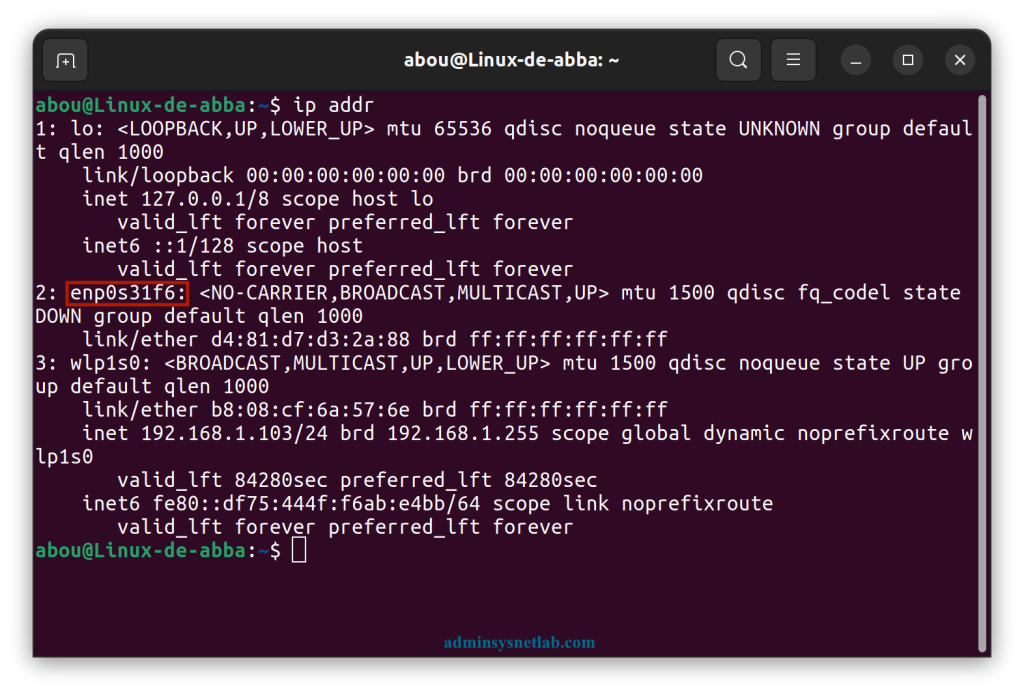
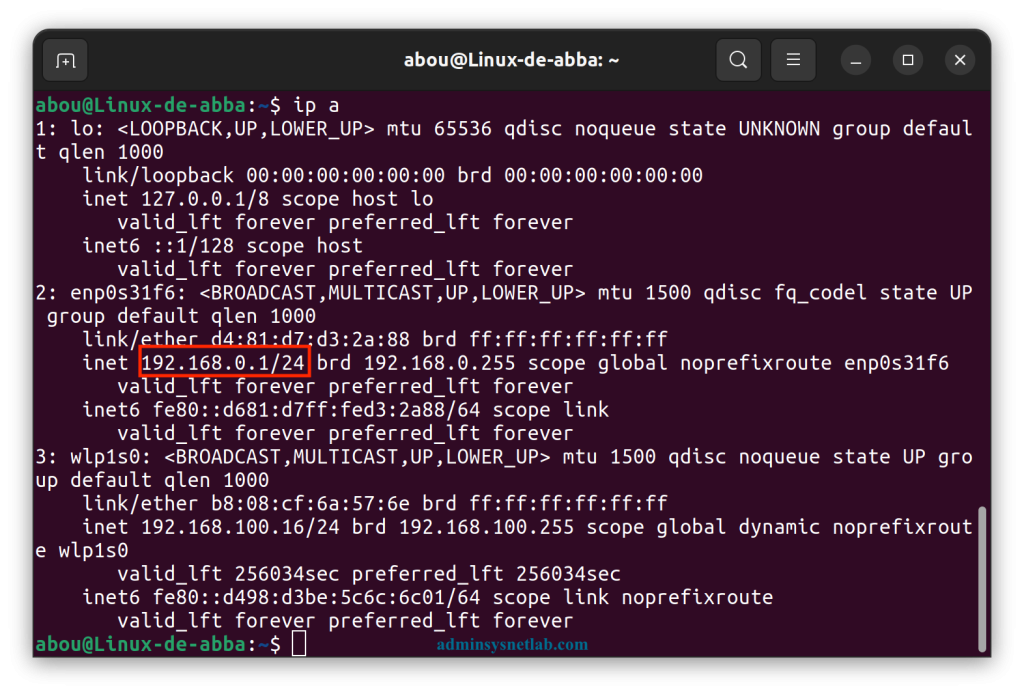
Pour cela, il faut d’abord identifier le nom de la carte réseau (carte de type Ethernet) à configurer. Ouvrez le terminal et tapez la commande ip a ou ip addr. La commande affichera les informations des interfaces réseau, et vous pourrez repérer le nom de votre carte réseau. Par exemple, dans l’exemple ci-dessous, l’interface réseau est nommée enp0s31f6.
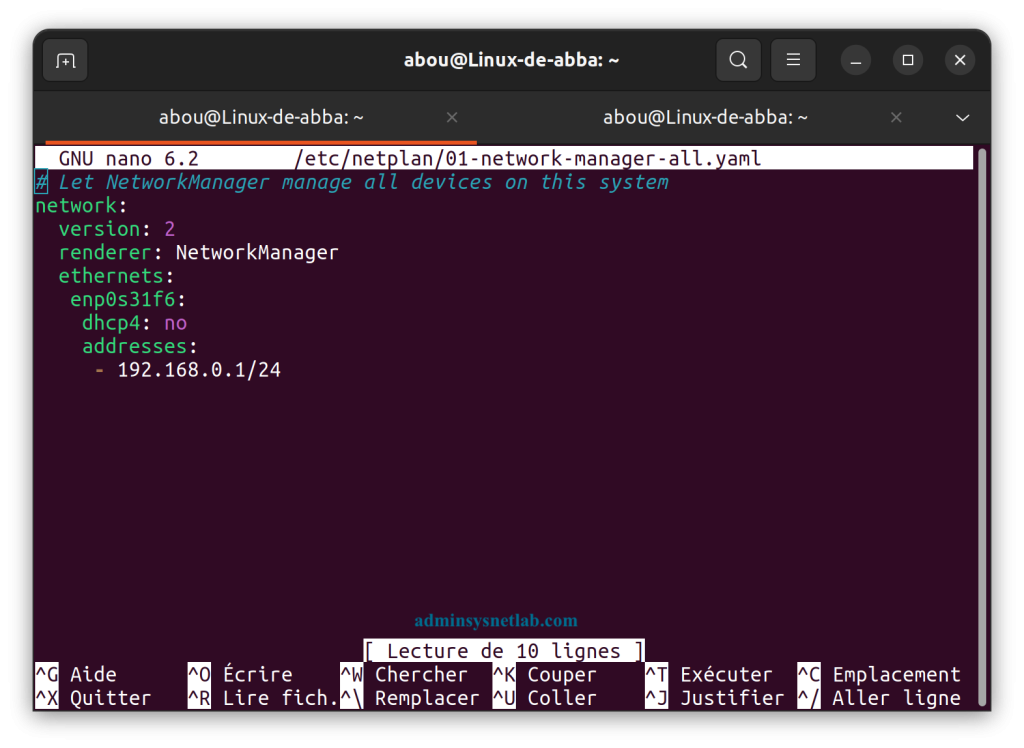
Pour continuer la configuration de votre serveur DHCP, vous devez éditer le fichier de configuration 01-network-manager-all.yaml pour désactiver le mode DHCP et attribuer une adresse IP statique
Pour effectuer cette configuration, Ouvrez le Terminal > Saisissez la commande sudo nano /etc/netplan/01-network-manager-all.yaml > Saisissez les commandes nécessaires > Enregistrer la configuration (Ctrl + O) > Quittez (Ctrl + X).
Remarque: Assurez vous respecter l’indentation en utilisant la touche « Espace » et non la touche « Tabulation » pour éviter les erreurs de configuration.
Modifier les droits d’accès à ce fichier pour éviter les messages d’erreur lors de l’application de la configuration.
Dans ce cas, ouvrez le terminal et exécutez la commande sudo chmod 600 /etc/netplan/01-network-manager-all.yaml.
Maintenant, appliquez la configuration en exécutant successivement les commandes sudo netplan generate puis sudo netplan apply.
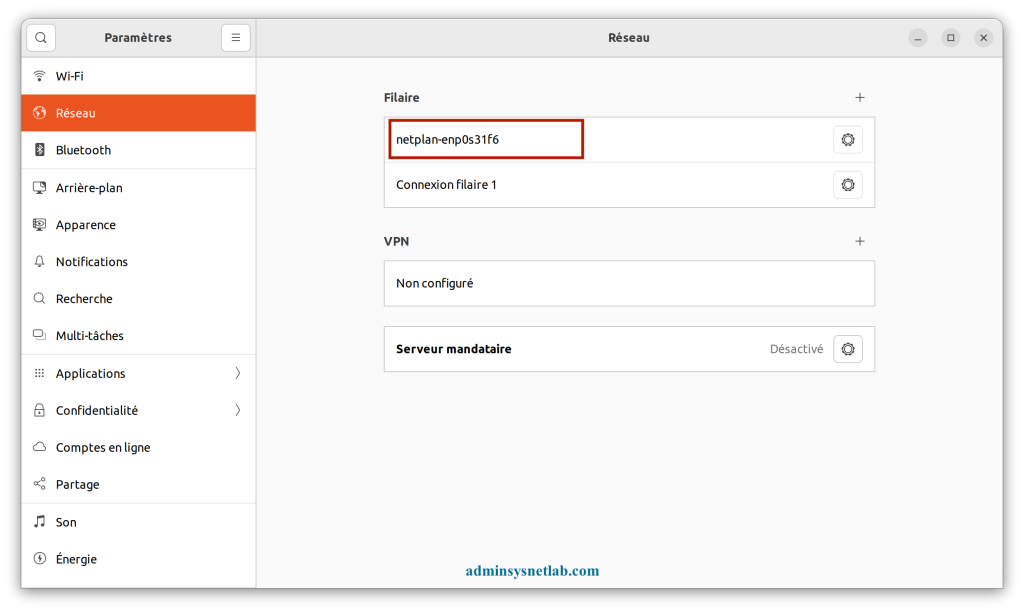
Une fois la configuration appliquée avec succès, vous verrez une nouvelle interface réseau dans les paramètres réseau.
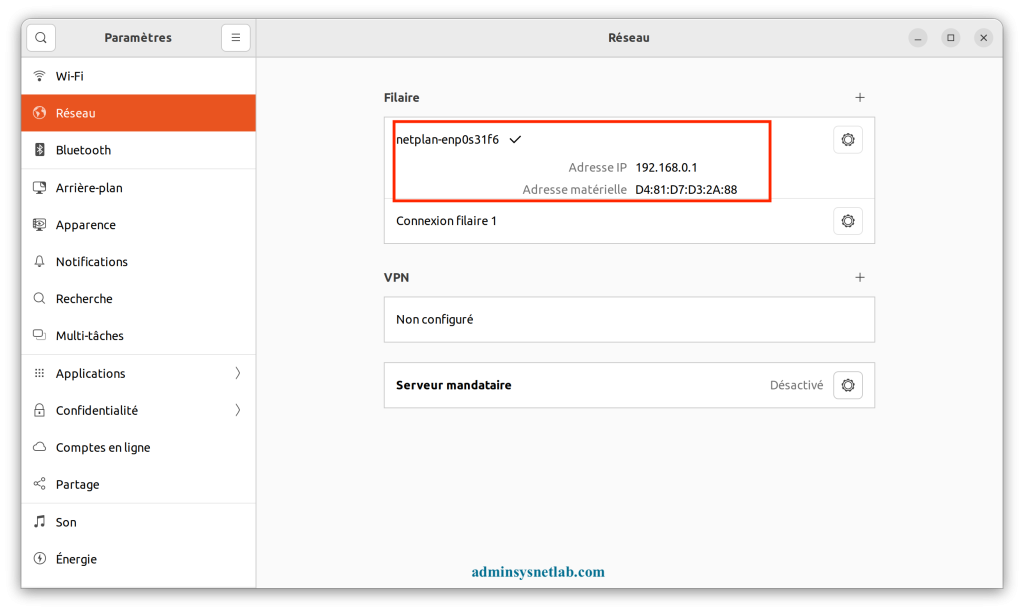
Pour activer cette interface, connectez le serveur à une autre machine à l’aide d’un câble réseau. Vous devriez obtenir un résultat similaire à celui illustré dans la figure suivante.
Nous pouvons également vérifier que la configuration a été correctement appliquée en exécutant la commande ip a dans le terminal. Dans notre cas, le résultat est le suivant :
Installation du paquet isc-dhcp-server
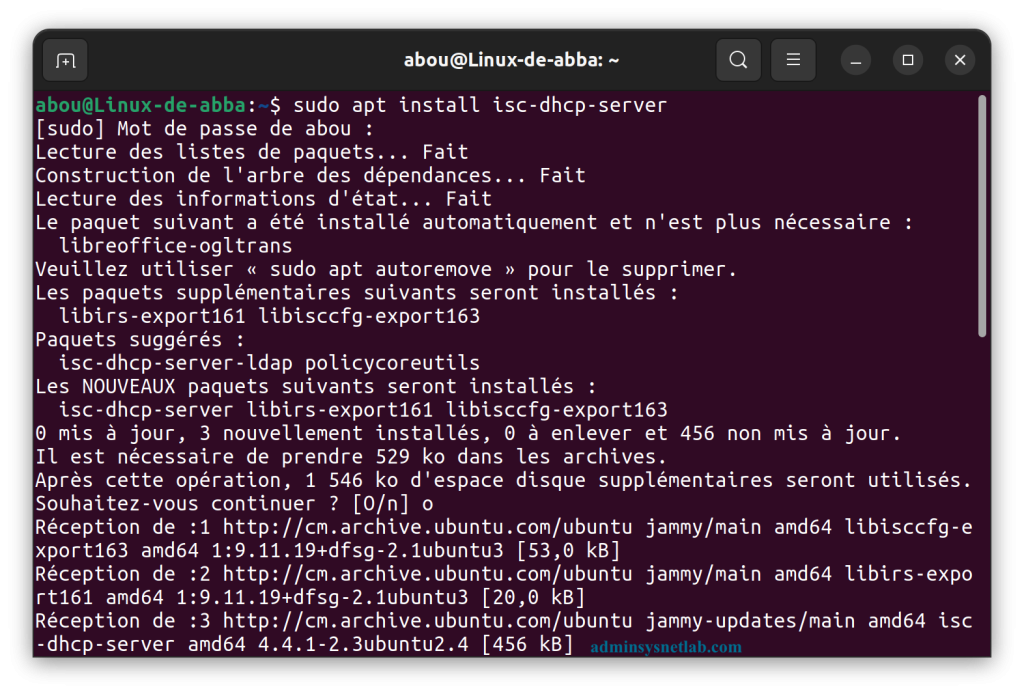
Pour configurer une machine Ubuntu en tant que serveur DHCP, vous devez télécharger et installer le paquet isc-dhcp-server.
Pour ce faire, Connectez vous à internet > Ouvrez le terminal > Exécutez la commande sudo apt install isc-dhcp-server.
La figure suivante montre le processus d’installation.
Configuration du serveur dhcp
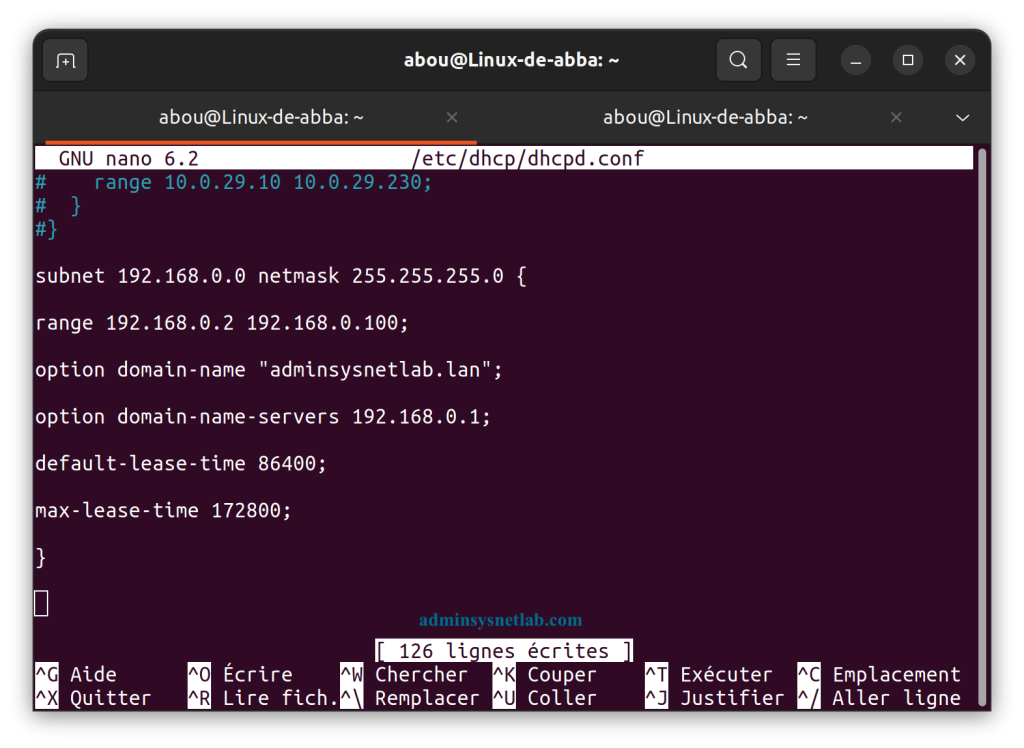
La configuration du serveur DHCP implique l’édition du fichier dhcpd.conf. Ce fichier permet de spécifier les options réseau selon vos besoins, telles que l’adresse de sous-réseau, la plage d’adresses IP, le nom de domaine, les serveurs DNS, et la passerelle par défaut.
Pour réaliser cette configuration, Ouvrir le terminal > Exécuter la commande sudo nano /etc/dhcp/dhcpd.conf > Saisir les commandes telles qu’elles se présentent sur la capture suivante > Enregistrer (Ctrl + O) > Quitter (Ctrl + X).
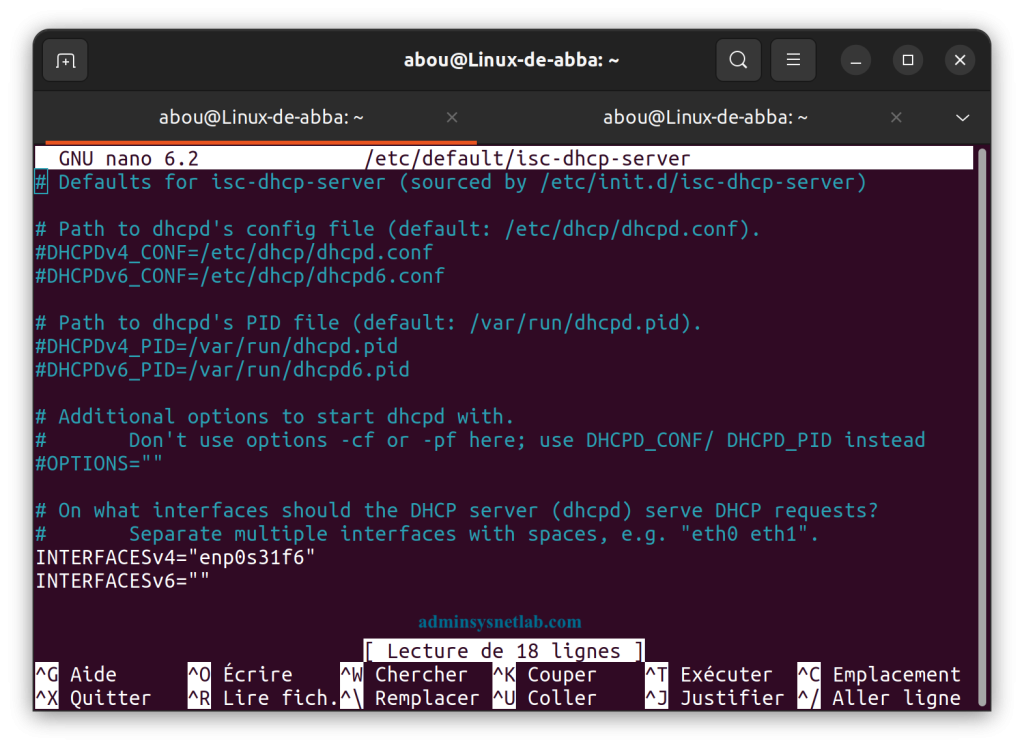
Indiquez l’interface réseau sur laquelle le serveur DHCP devra écouter pour distribuer automatiquement les adresses IP. Dans notre cas, il s’agit de l’interface Ethernet enp0s31f6.
Pour cela, Ouvrez le terminal > Saisissez la commande sudo nano /etc/default/isc-dhcp-server > INTERFACESv4 = « enp0s31f6 » > Enregistrer (Ctrl + O) > Quitter (Ctrl + X).
À la fin de toutes ces configurations, redémarrer le serveur dhcp en utilisant la commande sudo service isc-dhcp-server restart.
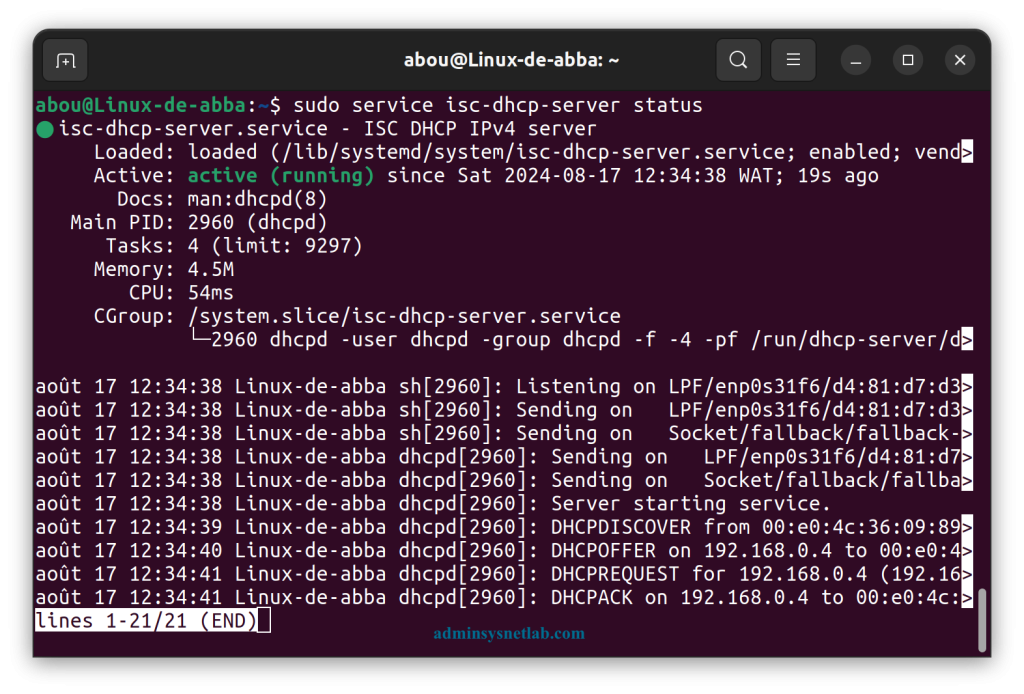
Pour vérifier que le serveur DHCP a bien démarré, saisissez la commande suivante : sudo service isc-dhcp-server status
Test de fonctionnement du serveur dhcp
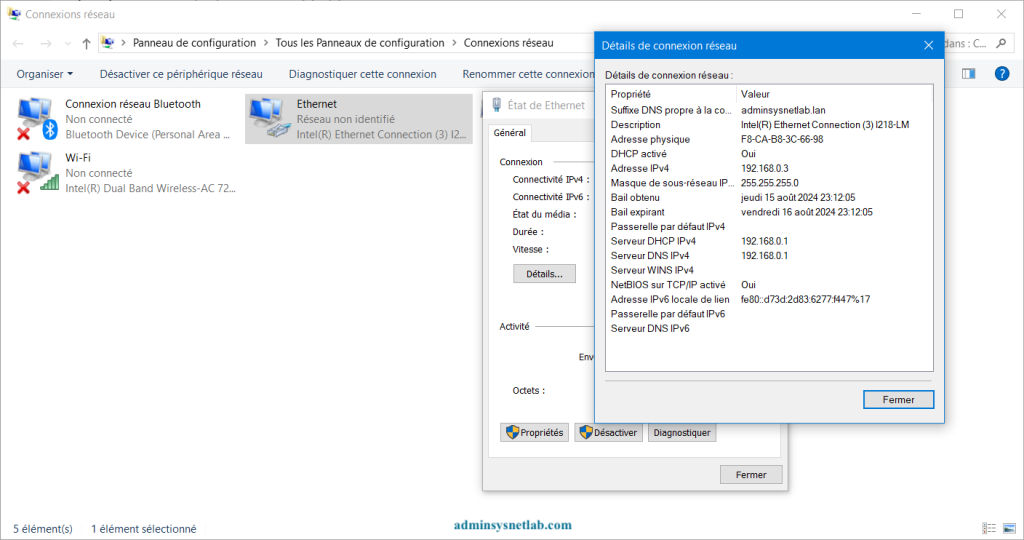
Pour ce test, nous allons connecter notre machine Windows par câble réseau à notre serveur puis vérifier dans les paramètres réseau si la machine a obtenu automatiquement son adresse IP.
La capture suivante montre que notre machine a bien reçu une adresse IP automatiquement.
Dans ce tutoriel, nous avons couvert l’installation et la configuration d’un serveur DHCP sous Ubuntu. Vous êtes maintenant capable de mettre en place un serveur DHCP pour répondre à vos besoins, qu’ils soient domestiques ou professionnels. Vous pouvez également gérer des configurations avancées, comme l’attribution d’adresses IP fixes à des machines spécifiques, telles que les serveurs web, les serveurs de messagerie, ou les imprimantes.
N’hésitez pas à laisser un commentaire et à revenir pour découvrir nos prochains tutoriels !