


Dans un environnement informatique, la gestion des accès aux fonctionnalités sensibles est cruciale pour assurer la sécurité et l’intégrité des systèmes. L’un des aspects clés de cette gestion est la possibilité de restreindre l’accès au panneau de configuration sur les postes de travail des utilisateurs. En effet, le panneau de configuration donne accès à des paramètres importants du système qui, s’ils sont modifiés par des utilisateurs non autorisés, peuvent compromettre la stabilité ou la sécurité du réseau.
Pour répondre à cette nécessité, les Stratégies de Groupe (GPO) offrent une solution efficace. Les GPO permettent aux administrateurs de centraliser et de contrôler les paramètres de configuration des systèmes informatiques au sein d’un réseau. En utilisant les GPO, il est possible de restreindre l’accès au panneau de configuration de manière granulaire, limitant ainsi la possibilité pour les utilisateurs de modifier des paramètres critiques.
Dans ce tutoriel, nous allons explorer les étapes nécessaires pour configurer une stratégie de groupe afin d’interdire l’accès au panneau de configuration. Nous explorerons les paramètres à configurer et les meilleures pratiques pour garantir que cette restriction est mise en œuvre de manière efficace. Que vous soyez un administrateur système cherchant à renforcer la sécurité de votre réseau ou un professionnel IT souhaitant en savoir plus sur la gestion des politiques de groupe, ce guide vous fournira toutes les informations nécessaires pour atteindre vos objectifs.
Prérequis
- Installer et configurer le service Active Directory sur le serveur;
- Joindre une machine cliente au domaine.
Création d’une unité d’organisation
Les unités d’organisation (OU) sont des conteneurs essentiels pour structurer et organiser les objets tels que les utilisateurs, les ordinateurs et les groupes. Elles fonctionnent de manière similaire aux dossiers sur un disque dur, facilitant ainsi la gestion et le rangement efficace des éléments dans l’annuaire Active Directory.
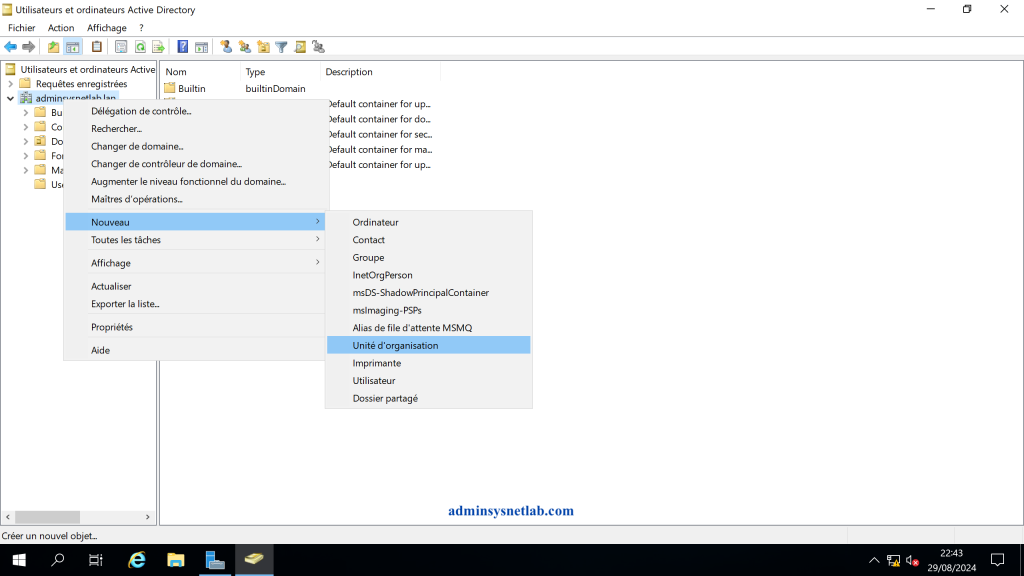
Pour créer une unité d’organisation à laquelle la stratégie de groupe sera appliquée, Ouvrez le Gestionnaire de serveur > Outils > Utilisateurs et Ordinateurs Active Directory > Cliquez sur le domaine que vous avez préalablement crée (adminsysnetlab.lan) > Nouveau > Unité d’Organisation > Nommer votre Unité d’Organisation (Operators) > Ok.
Créer un utilisateur dans l’unité d’organisation
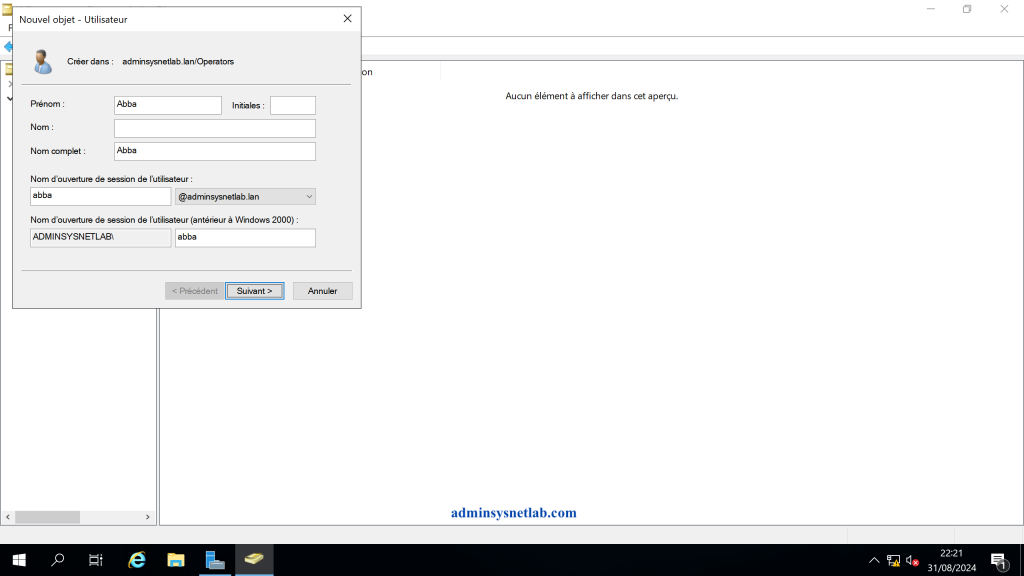
Il s’agit d’ajouter un utilisateur à qui la stratégie de groupe s’appliquera. Pour ce faire, Ouvrez le Gestionnaire de serveur > Accédez à votre unité d’organisation > Faites un clic droit dans le volet à droite > Nouveau > Utilisateur > Renseignez un nom pour l’utilisateur > Saisissez le mot de passe > Cochez l’option « le mot de passe n’expire jamais » > Terminer.
Créer et configurer la stratégie de groupe
Nous allons créer et configurer une stratégie de groupe pour empêcher les utilisateurs de notre unité d’organisation d’accéder au panneau de configuration.
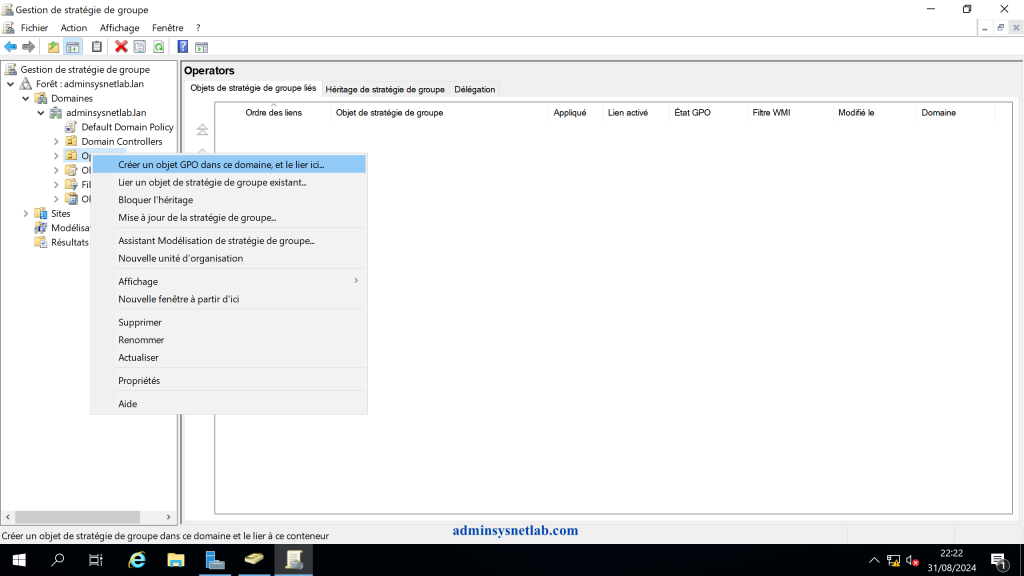
Pour créer la stratégie de groupe, Ouvrez le Gestionnaire de serveur > Outils > Gestion de stratégie de groupe > Faites un clic droit sur l’unité d’organisation (Operators) > Créer un objet GPO dans ce domaine et lier ici > Saisissez un nom pour la stratégie > Ok.
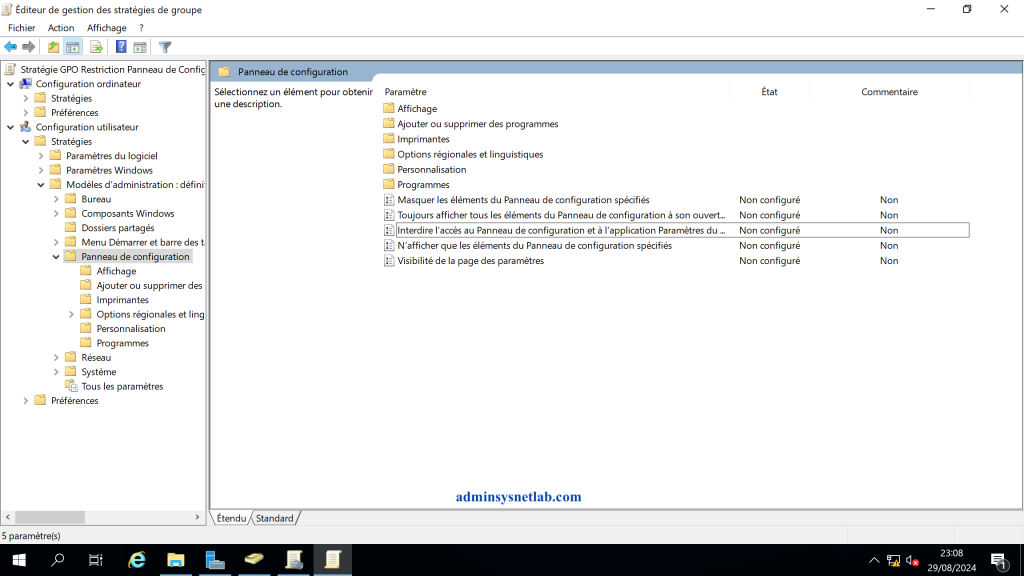
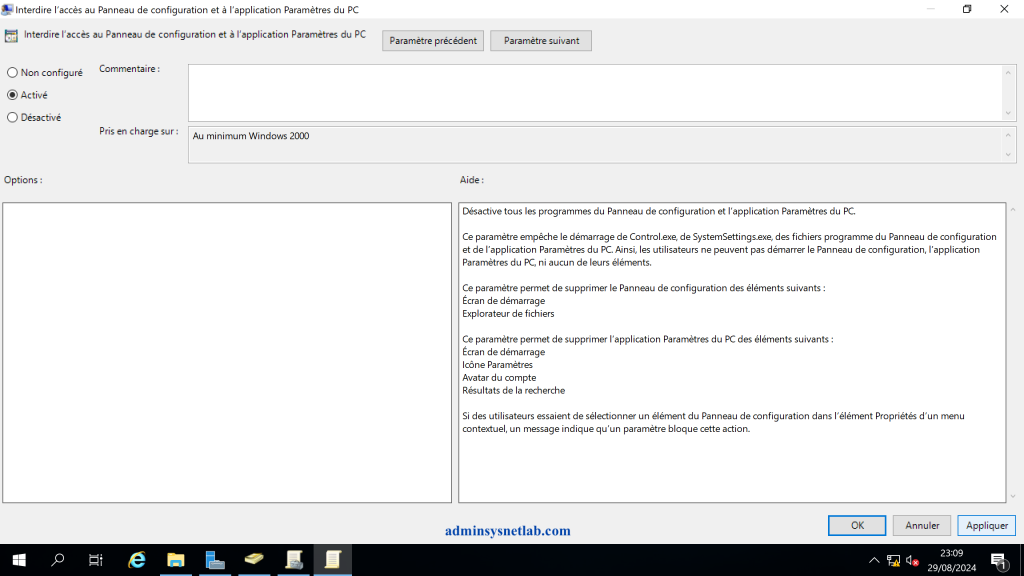
Pour configurer notre GPO, Faites un clic droit sur la stratégie créée > Modifier > Configuration utilisateur > Stratégies > Modèles d’administration > Panneau de configuration > Ouvrez le fichier dans l’onglet à droite « Interdire l’accès au Panneau de configuration… »
Pour terminer la configuration, cochez sur Activé > Appliquer > Ok.
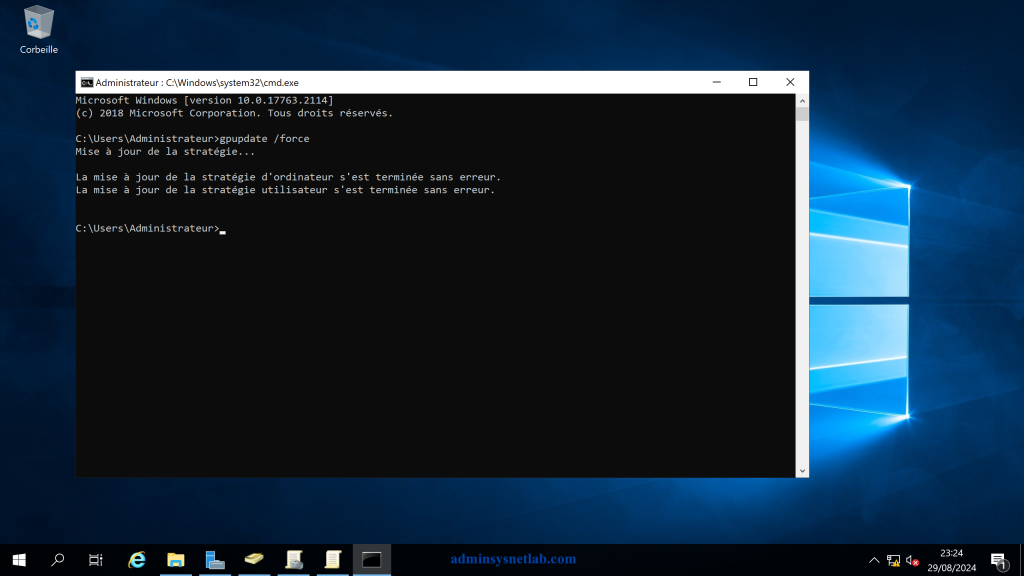
Pour que le système applique correctement les configurations, ouvrez l’invite de commande et saisissez la commande gpupdate /force
Test de fonctionnement de la GPO
Nous allons vérifier si la configuration a été appliquée correctement. Pour ce faire, connectez-vous à partir de la machine cliente en utilisant les identifiants de l’utilisateur concerné, puis lancez le panneau de configuration.
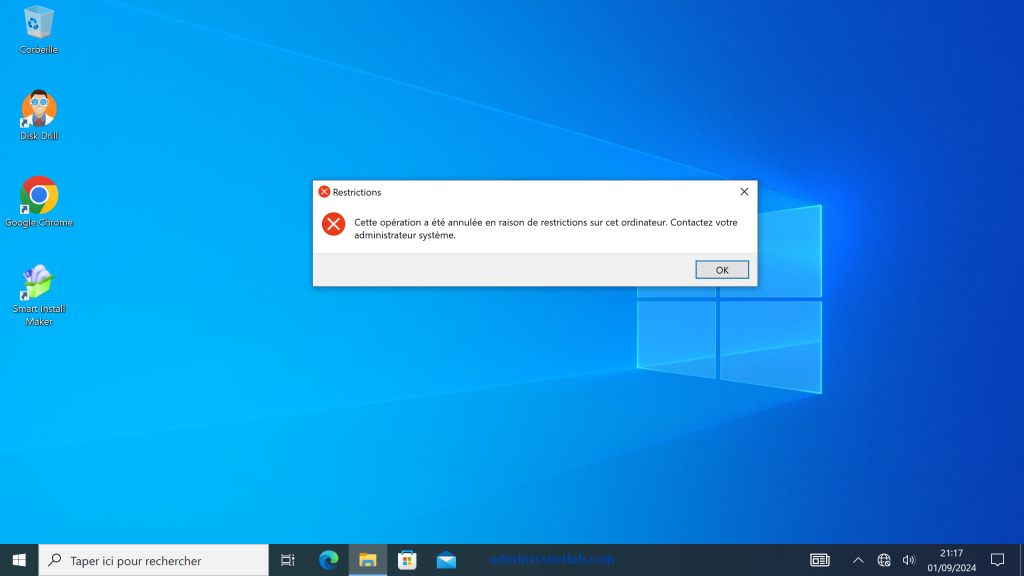
Nous observons un message d’erreur indiquant une restriction concernant l’accès au panneau de configuration. Cela confirme que notre GPO a été correctement appliquée.
En conclusion, nous avons vu comment configurer une stratégie de groupe permettant de restreindre l’accès au panneau de configuration. En mettant en place cette stratégie, vous assurez un contrôle renforcé sur les paramètres système, ce qui peut aider à maintenir la sécurité et la stabilité de votre environnement informatique. N’oubliez pas de tester vos configurations dans un environnement de test avant de les appliquer en production, afin d’éviter tout impact inattendu sur les utilisateurs. Avec ces connaissances, vous êtes désormais en mesure de mieux gérer les accès et de personnaliser les paramètres selon les besoins spécifiques de votre organisation.
N’hésitez pas à laisser un commentaire et à revenir pour découvrir nos prochains tutoriels !